


Qadimiy Mac’ga Yangi Nafas Olish Yo‘llari
MacBook’ni yangilash va unumdorligini oshirish uchun qadam-baqadam yo‘riqnoma. Qattiq diskni almashtirishdan tortib, tizim va ma’lumotlarni to‘liq ko‘chirishgacha bo‘lgan jarayon haqida batafsil ma’lumot.
MacBook’ning eski qattiq diskini yangilash kichik, ammo samarali o‘zgartirish bo‘lib, kompyuterga yangi hayot bag‘ishlaydi. Ushbu maqolada sizga qattiq diskni almashtirish va tizim, dasturlar hamda fayllarni yangi diskkaga to‘liq ko‘chirish bo‘yicha mukammal qo‘llanmani taqdim etamiz.
Muallifimiz Vladislav Tkachuk tomonidan taqdim etilgan batafsil ko‘rsatmalar yordamida siz o‘z eski Mac’ingizni yangilash va barcha muhim ma’lumotlarni xavfsiz tarzda ko‘chirishni o‘rganasiz.
Zamonaviy noutbuklar ko‘pincha yangilash imkoniyatlari cheklangan bo‘ladi. Ammo qattiq diskni SSD yoki SSHD kabi tezkor va ishonchli qurilmaga almashtirish orqali MacBook’ning ish faoliyatini sezilarli darajada yaxshilash mumkin. Quyida biz sizga bu jarayonni qanday amalga oshirishni bosqichma-bosqich tushuntiramiz.
Men ilgari noutbukni o‘zim yangilash haqida o‘ylamagan edim. 7 yil oldin yig‘ilgan shaxsiy kompyuterimni ham ichiga qarashga hojat bo‘lmagan. Ammo 2010-yilda sotib olingan MacBook Pro oxir-oqibat sekin ishlay boshladi. Mavericks operatsion tizimiga o‘tish muammoni hal qilmadi, balki yanada qiyinlashtirdi. Dasturlar sekin ochiladi va ishlaydi, hatto oddiy matn muharriri ham sustlashdi. Bu holat ko‘rsatadiki, har 3-4 yilda noutbukni yangilash zarurati bor va Apple ham bundan mustasno emas.
Yaxshiyamki, muammoni vaqtincha hal qilish uchun qattiq diskni SSD yoki SSHD (gibrid) bilan almashtirish mumkin. SSHD an’anaviy HDDga qaraganda tezroq ishlaydi va narxi ham nisbatan arzonroq. Men 500 GB hajmli Seagate SSHD’ni tanladim, bu esa 250 GB HDDni almashtirib, nafaqat ish tezligini oshirdi, balki saqlash joyi ham kengaydi. Bu yangilanish taxminan 100 AQSh dollariga tushdi.
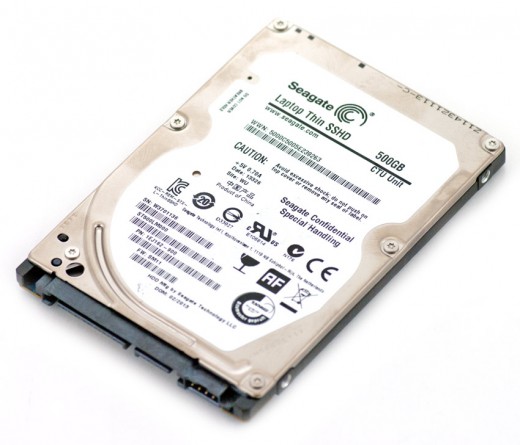
Boshida faqat qattiq diskni almashtirish haqida yozishni rejalashtirgan edim, ammo jarayon davomida butun tizim va ma’lumotlarni yangi diskka ko‘chirish kerakligini angladim. Bu biroz murakkabdek tuyulishi mumkin, ammo asosiy Mac OS X bilimlari, bir nechta asboblar va biroz sabr-toqat bilan buni osongina amalga oshirish mumkin.
Keling, boshlab yuboramiz!
Tayyorlov ishlari
Eng muhim qadam — tizimning zaxira nusxasini yaratish. Agar siz buni muntazam qilayotgan bo‘lsangiz, ajoyibsiz. Agar yo‘q bo‘lsa, Time Machine’dan foydalanishni o‘rganish vaqti keldi. Zaxira nusxasini tashqi qattiq diskka saqlash mumkin (diskni Mac OS Extended formatiga o‘zgartirish kerak bo‘ladi, barcha ma’lumotlar o‘chadi) yoki Time Capsule’ga. Wi-Fi orqali zaxira nusxa olinayotgan bo‘lsa, tarmoqqa ulanish parolini esdan chiqarmang.
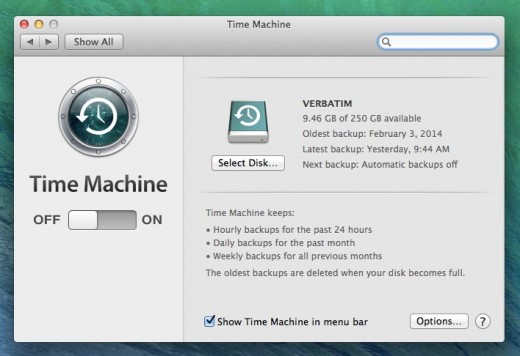
Tashqi diskdan foydalanishda Apple menyusidan System Preferences -> Time Machine ni tanlab, kerakli diskni ko‘rsatasiz va zaxira nusxa olish tugagandan keyin diskni xavfsiz ajratasiz.
Keyingi qadam — Mac OS X operatsion tizimining yuklanadigan flesh diskini yaratish. Internetda ko‘plab oson usullar bor, ammo ba’zida biroz murakkabroq yo‘lni tanlash kerak bo‘ladi. Ammo 30 daqiqa vaqt ajratsangiz, bu asbob sizga kelajakda kompyuteringiz bilan bog‘liq muammolarni hal qilishda yordam beradi.
Uchinchi qadam — kerakli asboblarni tayyorlash. Kerak bo‘ladiganlar: Phillips (kross) va Torx (VPZ1 va VT8) tornavidalar. Agar bular sizda bor bo‘lsa, demak barcha maslahatlar siz uchun osonroq bo‘ladi.
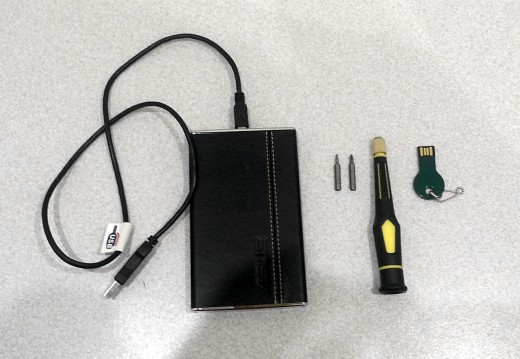
Qattiq diskni almashtirish
Diqqat! Statik elektr zaryadi ichki komponentlarga zarar yetkazishi mumkin. Ish boshlashdan oldin, metal yuzaga (masalan, radiator yoki quvurga) bir necha daqiqa qo‘l tekkizing.
Quyidagi ishlarni bajarishda ehtiyotkorlik talab qilinadi. Noto‘g‘ri harakatlar qurilmaning buzilishiga olib kelishi mumkin. Agar o‘zingizga ishonchingiz komil bo‘lmasa, mutaxassisga murojaat qiling. Barcha harakatlaringiz o‘z riskingiz ostida amalga oshiriladi.
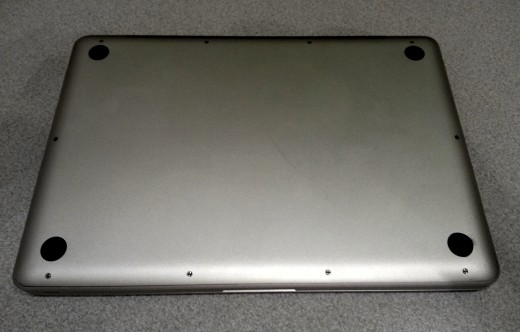
1. MacBook’ni o‘chirib, orqa qopqoqni teskari tomonga burib qo‘ying. Phillips tornavida yordamida 10 ta vintni ehtiyotkorlik bilan chiqarib oling. 1, 2 va 3 raqamli vintlar boshqalarga nisbatan uzunroq, bu yig‘ishda muhim.

2. Qopqoqni ehtiyotkorlik bilan olib, yon tomonga qo‘ying. Qattiq diskni ushlab turuvchi metall plataning ikkita vintini (4 va 5 raqamli) chiqarib oling va plastinani olib tashlang.
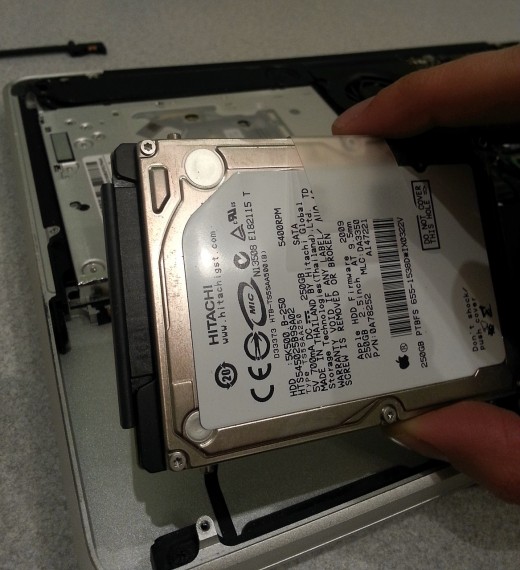
3. Ochiq ko‘rinadigan shaffof lenta orqali diskning uzoq tomonini tortib chiqarib oling, so‘ng yaqin tomonini joyidan ajrating.
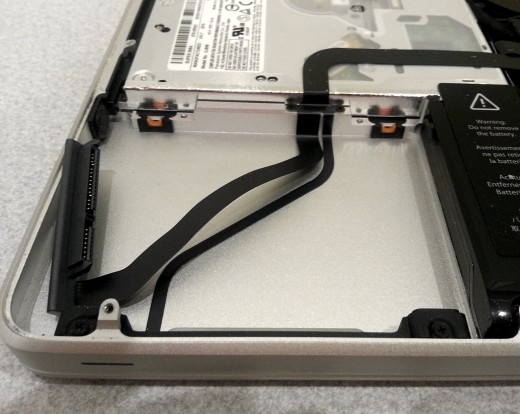
4. Elektr va ma’lumot uzatish kabelini ehtiyotkorlik bilan ajrating. Buni lentaning yaqin tomonidan boshlash tavsiya etiladi.

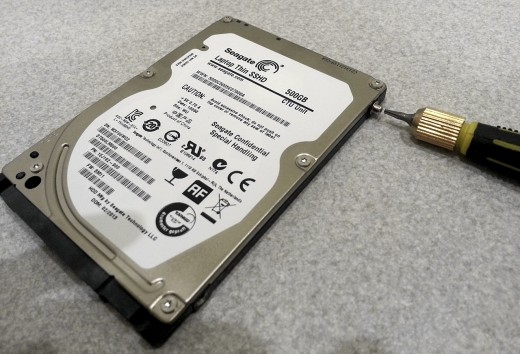
5. MacBook’ning o‘ziga xosligi shundaki, disk maxsus joyda emas, balki havoda “osilgan” holatda o‘rnatilgan. To‘rt vint yordamida mustahkamlangan bu konstruktsiya diskni tashqi ta’sirlardan himoya qiladi.
Torx tornavida yordamida vintlarni chiqarib, ularni yangi diskka joylashtiring.
6. Eski diskdan shaffof lentani uzing va uni yangi diskka yopishtiring. Bu lentadan yangi diskni joylashtirishda foydalanasiz.
7. Yangi diskga quvvat va ma’lumot uzatish kabellarini ulang. Ular faqat to‘g‘ri joyga ulanadi, xato qilishning imkoni yo‘q.
8. Diskning yaqin tomonidagi vintlarni joyiga o‘rnating, so‘ng lentani ushlab, uzoq tomondagi vintlarni ham joylashtiring. Yangi disk biroz ingichka bo‘lsa ham, bu muammo emas.
9. Metall plastinani orqaga o‘rnating va ikkita vint bilan mahkamlang.
10. Orqa qopqoqni joyiga qo‘yib, vintlarni o‘rnatishda oldingi vintlarning uzunligini esdan chiqarmang.
Agar hamma ishlar to‘g‘ri bajarilgan bo‘lsa, eski diskdan tashqari barcha qismlar joyida bo‘ladi. Endi tizimni o‘rnatish va ma’lumotlarni ko‘chirishga o‘tish mumkin.
Tizimni o‘rnatish va ma’lumotlarni ko‘chirish
Oldindan tayyorlangan flesh diskni USB portga ulang va MacBook’ni yoqing. Shu bilan birga [c] tugmasini bosib ushlab turing, bu orqali tizim flesh diskdan yuklanadi.
Yuklash oynasidan Mac OS X distributivini tanlang. Bu oynada Wi-Fi tarmog‘iga ulanish imkoniyati ham bor, ayniqsa Time Capsule’dagi zaxira nusxani tiklashda kerak bo‘ladi.
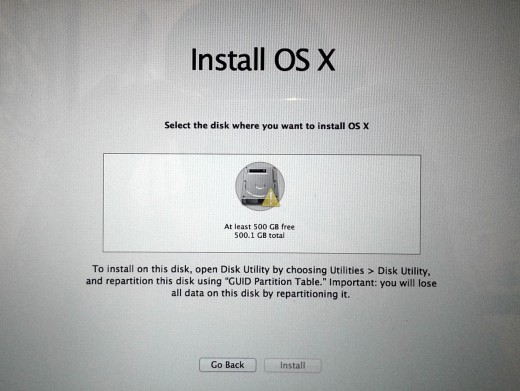
Yangi diskni o‘rnatishdan oldin uni Disk Utility yordamida formatlash zarur. Yuqori menyudan Utilities -> Disk ni tanlab, yangi diskni belgilab oling. Partition bo‘limida kerakli bo‘limlar sonini va hajmini belgilang (men bitta 500 GB bo‘lim tanladim, lekin istalgancha bo‘lim yaratish mumkin).
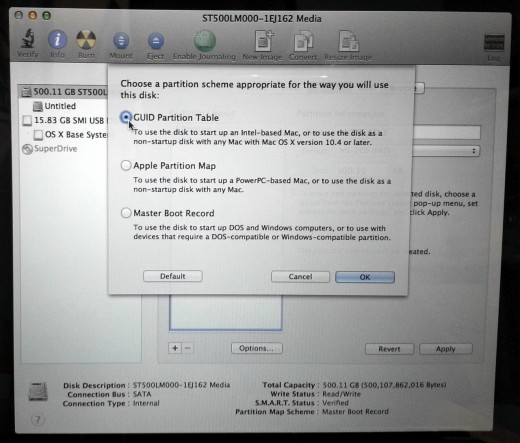
Option tugmasini bosib, GUID Partition Table tizimini tanlang va OK bosing. Diskga nom bering va Mac OS Extended (Journaled) fayl tizimini tanlang. Apply tugmasini bosib, o‘zgartirishlarni tasdiqlang.
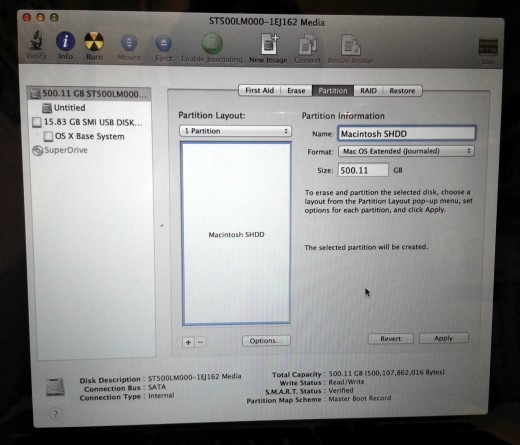
Disk Utility oynasini yoping va tizimni o‘rnatishni boshlang. O‘rnatish tugagandan so‘ng, tizim Time Machine zaxira nusxasidan ma’lumotlar, dasturlar va sozlamalarni ko‘chirishni taklif qiladi. Zaxira nusxa saqlangan tashqi diskni ulang yoki Time Capsule tarmog‘iga ulaning.
Ko‘chirish jarayoni fayllar soniga qarab biroz vaqt olishi mumkin. Jarayon tugagach, eski tizimdagi barcha fayllar va dasturlar yangi diskda ishlashga tayyor bo‘ladi.
Yangilangan tizim bilan MacBook’ning ish tezligi sezilarli oshadi. Sovuq ishga tushirish vaqti qisqaradi, dasturlar tez va silliq ishlaydi. Diskning sinov natijalari o‘rtacha 60-70% tezlik o‘sishini ko‘rsatdi.
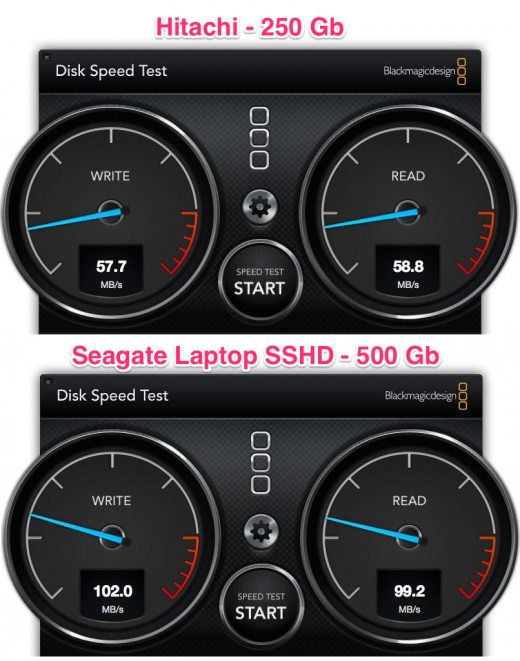
Men tanlagan Seagate SSHD 8 GB SSD kesh va 500 GB HDD ni birlashtirgan gibrid disk bo‘lib, u tezkor SSD xotirasi bilan tez-tez ishlatiladigan ma’lumotlarni saqlaydi, qolganlarini esa katta hajmdagi HDD’da saqlaydi. Bu aralashma narx va hajm jihatidan samarali yechimdir.
Albatta, siz standart HDD’ni 7200 rpm tezlikdagi disk yoki to‘liq SSD ga almashtirishni ham tanlashingiz mumkin. Muhimi, tanlangan disk sizning ehtiyojlaringizga mos kelishi va natija sizni quvontirishi.
Siz Zamonaviy Texnologiyalar bo'yicha foydali maqolalarni 29-05-2014 sanasida topdingiz. Maqola sarlavhasi: " Qadimiy Mac’ga Yangi Nafas Olish Yo‘llari " sizga Zamonaviy Texnologiyalar sohasidagi chuqur tahlil va amaliy maslahatlarni beradi. Har bir maqola ekspertlar tomonidan tayyorlangan va foydalanuvchiga maksimal foyda berishga yo'naltirilgan.
Qadimiy Mac’ga Yangi Nafas Olish Yo‘llari maqolasi sizga Zamonaviy Texnologiyalar bo'yicha bilimlaringizni kengaytirish, yangiliklardan xabardor bo'lish va to'g'ri qarorlar qabul qilish imkonini beradi. Har bir maqola unikal kontent asosida yozilgan.