


Windows 10'da Vazifalar Paneli Oynacha Ko‘rinishini Kattalashtirish Usullari
Windows 10 vazifalar panelidagi oynachalar ko‘rinishini oshirish uchun qanday qilib ro‘yxatga o‘zgartirishlar kiritish mumkinligi haqida bosqichma-bosqich qo‘llanma. Katta ekranlarda oynachalarni aniqroq ko‘rish uchun ushbu usulni sinab ko‘ring.
Endi bir nechta ilovalar orasida tezroq tanishish imkoniyati mavjud.
Windows 10 vazifalar panelidagi ishga tushirilgan dastur belgisiga sichqoncha kursorini olib borganingizda, oyna oynachasining kichik ko‘rinishi paydo bo‘ladi. Bu sizga aynan qaysi oynalar ochilganini tezda aniqlashga yordam beradi.
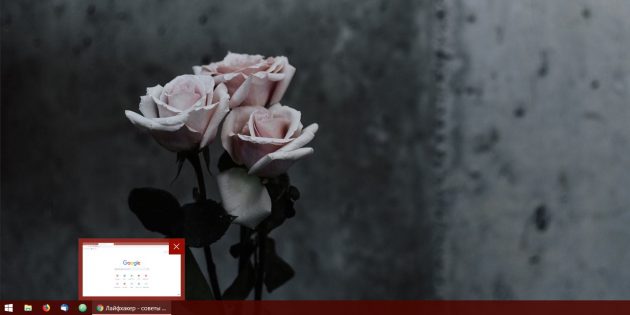
Standart sozlamalarda oynachalar hajmi kichik bo‘ladi. Bu kichik ekranli, masalan, 13 dyuymli noutbuklarda qulay, ammo katta monitorlarda oynachalar ko‘rinishi aniq emas. Yaxshiyamki, bu o‘lchamni sozlash mumkin.
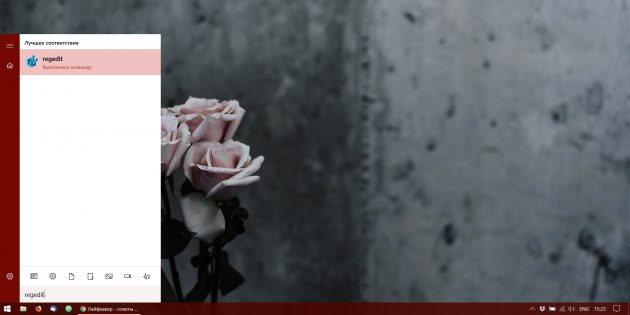
Ro‘yxat tahrirlovchisini oching: Win + R tugmalarini bosib, regedit yozing yoki “Boshlash” menyusidan qidiring.
Ro‘yxatda quyidagi manzilga o‘ting:
HKEY_CURRENT_USERSOFTWAREMicrosoftWindowsCurrentVersionExplorerTaskband
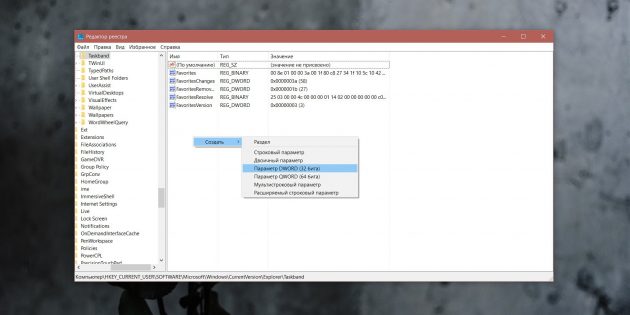
Bo‘sh joyda sichqonchaning o‘ng tugmasini bosing, kontekst menyusidan “Yangi” → “DWORD (32-bit) qiymat” ni tanlang. Yangi parametrga quyidagi nomni bering:
MinThumbSizePx

Yangi yaratilgan parametrni ikki marta bosib, istalgan raqamli qiymat kiriting, lekin 500 dan oshmasin. Masalan, 450. So‘ng ro‘yxat tahrirlovchisini yoping.
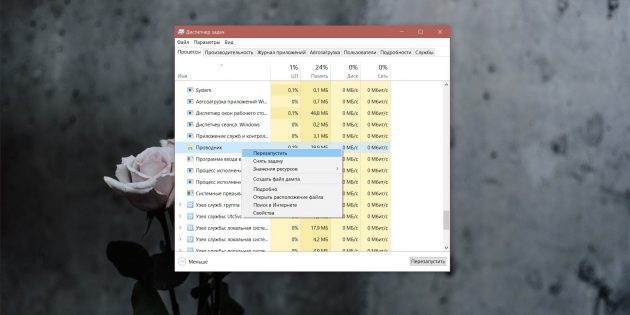
Keyin Vazifalar boshqaruvchisiga kirib, "Explorer" jarayonini toping, ustiga o‘ng tugma bilan bosib, "Qayta ishga tushirish" ni bosing.
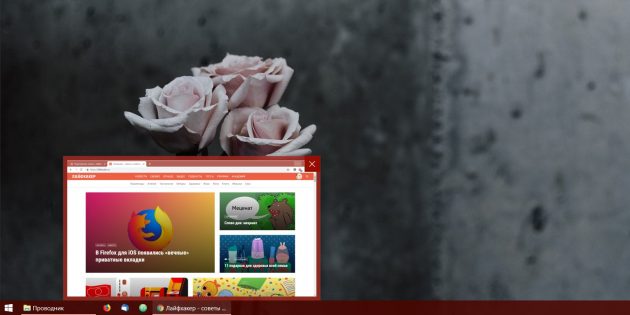
Shu tariqa, vazifalar panelidagi oynachalar ko‘rinishi sezilarli darajada kattalashadi. Ro‘yxat tahrirlovchisida raqamni o‘zgartirib, o‘zingizga qulay o‘lchamni tanlashingiz mumkin.
Agar standart holatga qaytmoqchi bo‘lsangiz, yana ro‘yxat tahrirlovchisiga kirib, yaratgan parametrni o‘chirib tashlang va "Explorer" jarayonini qayta ishga tushiring.
Siz Windows Texnologiyalari bo'yicha eng so'nggi yangiliklar va aktual voqealarni 22-04-2019 sanasida topdingiz. Maqola sarlavhasi: " Windows 10'da Vazifalar Paneli Oynacha Ko‘rinishini Kattalashtirish Usullari " sizga Windows Texnologiyalari sohasidagi eng dolzarb va ishonchli ma'lumotlarni taqdim etadi. Har bir yangilik chuqur tahlil qilingan va sizga foydali bilimlar berish uchun tayyorlangan.
Windows 10'da Vazifalar Paneli Oynacha Ko‘rinishini Kattalashtirish Usullari haqidagi ma'lumotlar sizga Windows Texnologiyalari bo'yicha qarorlaringizni yanada to'g'ri qilishga yordam beradi. Saytimizda yangiliklar doimiy yangilanadi va Jurnalstika standartlariga to'liq javob beradi.