



iPhone va iPad ekranini Mac kompyuterda yozib olishning oson usuli
iPhone yoki iPad ekranini yuqori sifatda yozib olish uchun Mac uchun mo‘ljallangan Reflector dasturidan qanday foydalanishni o‘rganing. Bu qo‘llanma yordamida AirPlay orqali qurilmangiz ekranini kompyuterga uzatib, videoga yozib olishni osonlashtiring.
Ko‘pchilik iPhone’da Power va Home tugmalarini bosib skrinshot olishni biladi va muntazam foydalanadi. Ammo ba'zan skrinshot yetarli bo‘lmaydi. Masalan, do‘stingizga ilovani qanday ishlatishni ko‘rsatish yoki o‘yindagi yutuqlaringizni videoga olib, ulashishni xohlaysiz. Bunday hollarda iPhone yoki iPad ekranida sodir bo‘layotgan jarayonni yozib olish zarur bo‘ladi.
Bugun sizga bu ishni Mac kompyuterida Reflector dasturi yordamida qanday amalga oshirishni ko‘rsataman.
Reflector dasturi Mac’ni AirPlay qabul qiluvchi qurilmaga aylantiradi. Shu bois iPhone ekranini Mac’ning ish stoliga Apple TV singari uzatish mumkin bo‘ladi. Dasturda o‘rnatilgan yozib olish funksiyasi yordamida iOS qurilmasining ekranidagi harakatlarni video formatida saqlash juda oson. Quyida buni qanday qilish ko‘rsatib o‘tilgan.
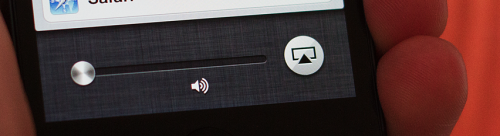 Avvalo, Mac’ga Reflector dasturini yuklab olib o‘rnatamiz. Dastur bepul sinov versiyasini taklif qiladi, to‘liq versiyasi esa taxminan 13 AQSh dollariga teng. Sinov versiyasidan boshlash dastur narxini oqlaydigan yoki yo‘qligini aniqlashga yordam beradi. O‘rnatgandan so‘ng Reflector’ni ishga tushiring va iPhone yoki iPad’ni qo‘lga oling. Home tugmasini ikki marta bosib, multitasking panelini chaqiring, o‘ngga suring va AirPlay ikonkasini tanlang. Mac’ni qurilmalar ro‘yxatida ko‘rasiz, unga ulanib Mirroringni yoqing.
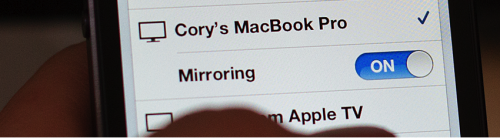
Endi siz Mac ish stolidan iPhone ekranini ko‘rishingiz mumkin. Muhim: ikkala qurilma ham bir WiFi tarmog‘iga ulangan bo‘lishi lozim, chunki AirPlay faqat shu shartda ishlaydi.
Yozishni boshlashdan oldin, ekran atrofidagi ramkani tanlashingiz mumkin. iPhone yoki iPad turli rang va modellaridagi ramkalar mavjud. Tanlovni amalga oshirib, Cmd+R tugmalarini bosib yoki Reflector menyusidan Start Recording tugmasini bosing. Shundan so‘ng iPhone ekranidagi barcha harakatlar, shu jumladan bildirishnomalar ham yozib olinadi. Bildirishnomalardan chalg‘imaslik uchun “Do Not Disturb” (Bezovta qilma) rejimini yoqishni maslahat beraman.
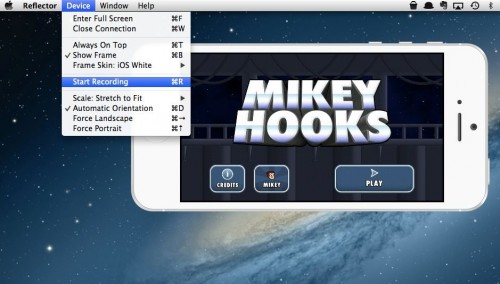 Yozuvni to‘xtatish uchun Cmd+R tugmalarini yana bir bor bosish yoki Stop Recording variantini tanlash yetarli. Reflector video faylni qayta ishlaydi va saqlash joyini tanlashni so‘raydi. Kerakli papkani ko‘rsating va videoni saqlang.
Shu tariqa, Reflector dasturi iPhone yoki iPad ekranini yuqori sifatda yozib olishda eng qulay va samarali vosita hisoblanadi. Uning yagona kamchiligi – narxi, ammo professional foydalanish uchun 13 dollar haqiqiy ish quroli sifatida oqlanadi.
Siz Zamonaviy Texnologiyalar bo'yicha eng so'nggi yangiliklar va aktual voqealarni 13-02-2022 sanasida topdingiz. Maqola sarlavhasi: " iPhone va iPad ekranini Mac kompyuterda yozib olishning oson usuli " sizga Zamonaviy Texnologiyalar sohasidagi eng dolzarb va ishonchli ma'lumotlarni taqdim etadi. Har bir yangilik chuqur tahlil qilingan va sizga foydali bilimlar berish uchun tayyorlangan.
iPhone va iPad ekranini Mac kompyuterda yozib olishning oson usuli haqidagi ma'lumotlar sizga Zamonaviy Texnologiyalar bo'yicha qarorlaringizni yanada to'g'ri qilishga yordam beradi. Saytimizda yangiliklar doimiy yangilanadi va Jurnalstika standartlariga to'liq javob beradi.