


VLC Pleerining Bilmasangiz Ham Kerak Bo‘lgan 7 Qiziqarli Imkoniyati
VLC pleeri yordamida YouTube videolarini yuklab olish, fayllarni konvertatsiya qilish, audio normallashtirish va boshqa ko‘plab foydali funksiyalar bilan tanishing.
VLC – bu bepul va ko‘p platformali media pleer bo‘lib, u 20 yildan ortiq vaqt davomida rivojlanib, ko‘plab qulay funksiyalarni o‘z ichiga olgan. Quyida uning ba'zi kam ma’lum, ammo juda foydali imkoniyatlari bilan tanishamiz.
1. Ekran Videolarini Yozib Olish
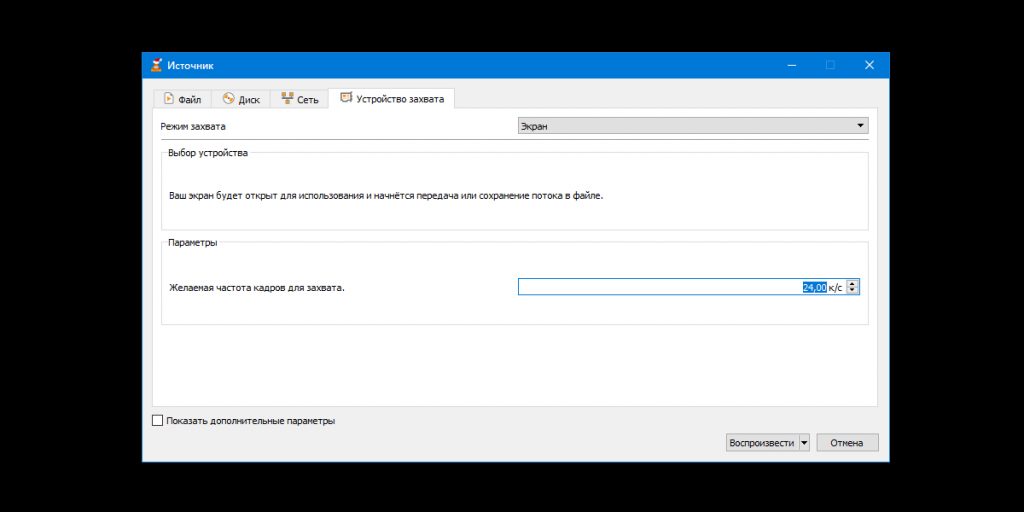
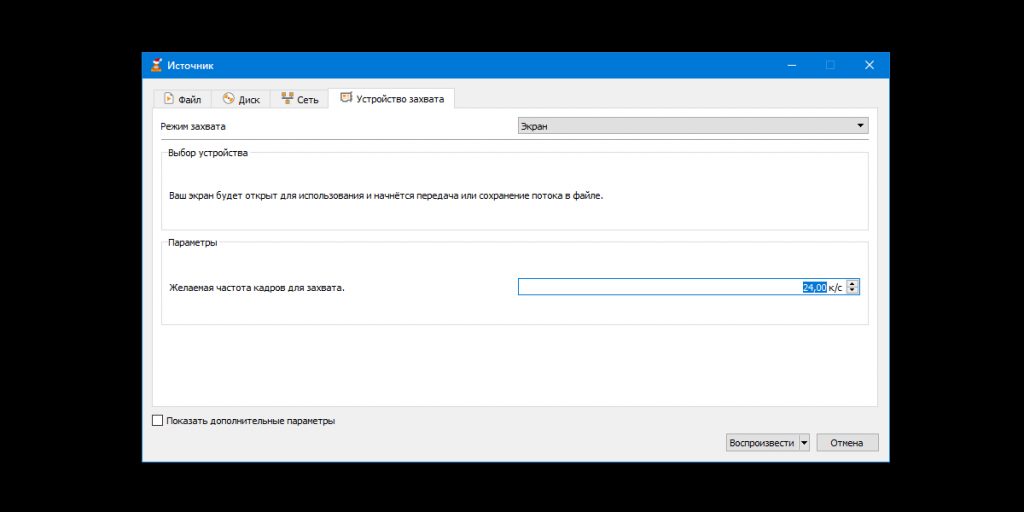
VLC orqali kompyuter ekranidagi harakatlarni ovozsiz, ammo yuqori sifatda yozib olish mumkin. Buni amalga oshirish uchun:
- “Media” → “Qurilma yozuvini ochish” bo‘limini tanlang.
- “Yozuv rejimi”dan “Ekran” ni belgilang.
- Kerakli kadrlar sonini 15 dan 30 k/s gacha sozlang.
- “O‘ynatish” tugmasi yonidagi o‘qni bosing va “Konvertatsiya qilish”ni tanlang.
- “Profil”da mos video formatni, masalan, H.264 + MP3 (MP4) ni tanlang.
- “Ko‘rib chiqish” tugmasi orqali fayl nomi va joylashuvini belgilang, so‘ng “Saqlash” ni bosing.
- Yozishni boshlash uchun “Boshlash” tugmasini bosing.
- Yozuvni to‘xtatish uchun “To‘xtatish” tugmasini bosish kifoya.
2. Video Fayllarni Oson Konvertatsiya Qilish

Katta hajmdagi videofayllarni onlayn xizmatlarsiz konvertatsiya qilish uchun VLC juda qulay vositadir. Dastur ko‘plab kirish formatlarini qabul qiladi va MP4, WebM, ASF kabi ko‘plab chiqish formatlarini qo‘llab-quvvatlaydi. Konvertatsiya jarayoni uchun:
- “Media” → “Konvertatsiya/Qayta saqlash” ni tanlang.
- “Qo‘shish” tugmasi orqali video faylni yuklang.
- “Konvertatsiya/Qayta saqlash” tugmasini bosing.
- “Profil” ro‘yxatidan kerakli chiqish formatini tanlang.
- “Ko‘rib chiqish” orqali fayl nomi va saqlash joyini belgilang.
- “Boshlash” tugmasi bilan jarayonni yoqing.
- VLC oynasidagi vaqt chizig‘i to‘liq to‘ldirilishini kuting.
3. YouTube Videolarini Reklamsiz Ko‘rish
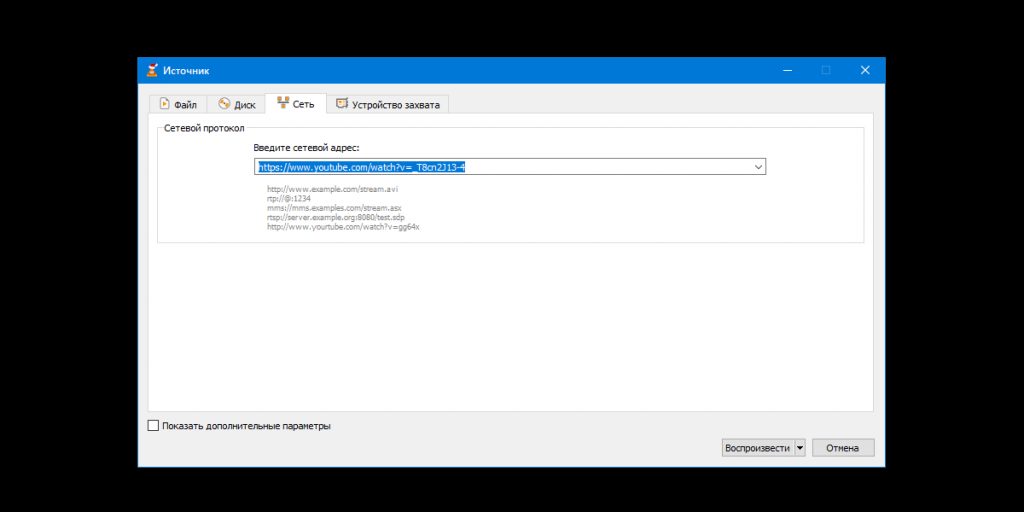
VLC yordamida YouTube videolarini reklamsiz, uzluksiz ko‘rish mumkin. Bu uzoq videolarni qulay tomosha qilish uchun ayniqsa foydalidir. Buning uchun:
- “Media” → “URL ochish” bo‘limiga o‘ting.
- Videoning havolasini kiriting.
- “O‘ynatish” tugmasini bosing.
4. YouTube Videolarini Kompyuterga Yuklab Olish

VLC nafaqat videolarni ko‘rsatadi, balki ba’zi YouTube videolarini to‘g‘ridan-to‘g‘ri yuklab olish imkonini ham beradi. Buning uchun:
- “Media” → “URL ochish” bo‘limiga o‘ting.
- Videoning havolasini joylashtiring va “O‘ynatish”ni bosing.
- “Asboblar” → “Kodek haqida ma’lumot” bo‘limiga kiring.
- “Manzil” maydonidagi havolani nusxa oling.
- Ushbu havolani brauzerda oching, videoga o‘ng tugma bosib “Videoni saqlash”ni tanlang.
5. Ichki Ekvalayzerdan Foydalanish
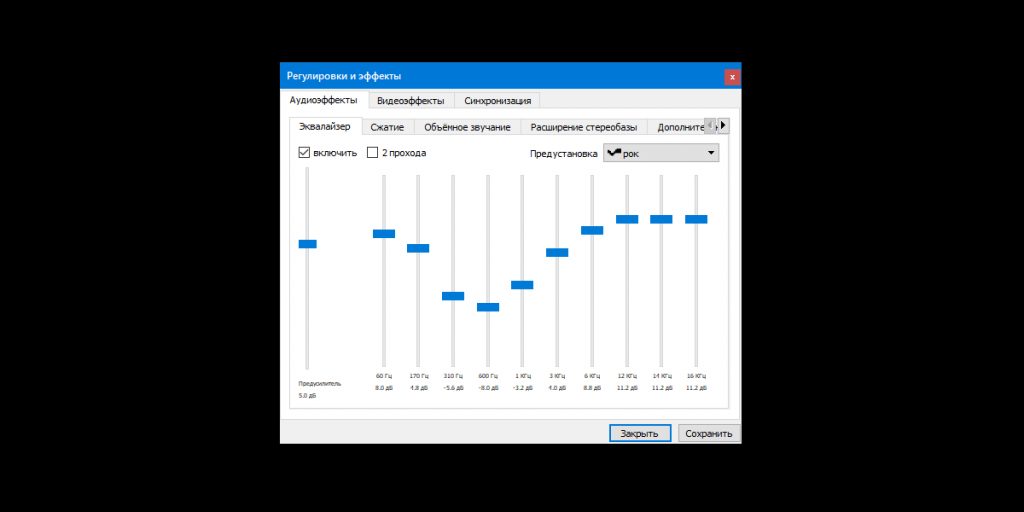
Agar musiqaning yoki filmning tovushi sizga yoqmasa, VLC ichidagi ekvalayzer orqali uni o‘zingizga moslab sozlashingiz mumkin. Buning uchun:
- “Asboblar” → “Effektlar va filtrlar” → “Audio effektlar” → “Ekvalayzer” bo‘limiga kiring va uni yoqing.
- Parametrlarni qo‘lda sozlang yoki tayyor sozlamalardan birini tanlang, so‘ng o‘zgartirishlarni saqlang.
6. Audio Darajasini Normallashtirish
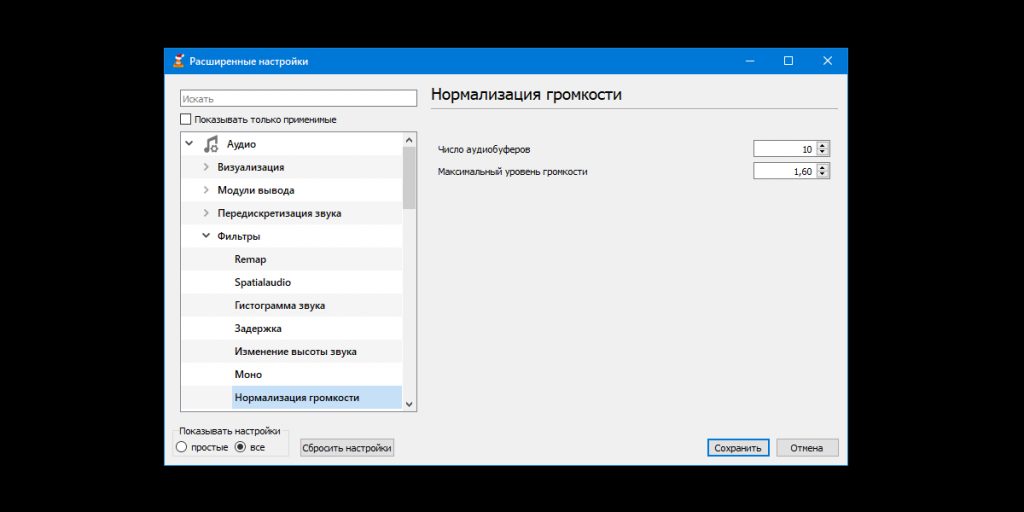
Ba’zi filmlarda tovush balandligi keskin o‘zgarib, qulog‘ingizga noqulaylik tug‘diradi. VLC pleerida audio darajasini normallashtirish funksiyasi bu muammoni hal qiladi. Uni yoqish uchun:
- “Asboblar” → “Sozlamalar” → “Audio” bo‘limiga o‘ting.
- “Hajmni normallashtirish” opsiyasini faollashtiring.
- Pastdagi “Sozlamalarni ko‘rsatish” variantidan “Barchasi”ni tanlang.
- “Audio” → “Filtrlar” → “Hajmni normallashtirish” bo‘limida audio buferlar soni va darajasini sozlang (masalan, 10 va 1.60 qiymatlari tavsiya qilinadi).
- Sozlamalarni saqlab, pleerni qayta ishga tushiring.
7. Videoni So‘nggi Ko‘rilgan Joyidan Davom Ettirish
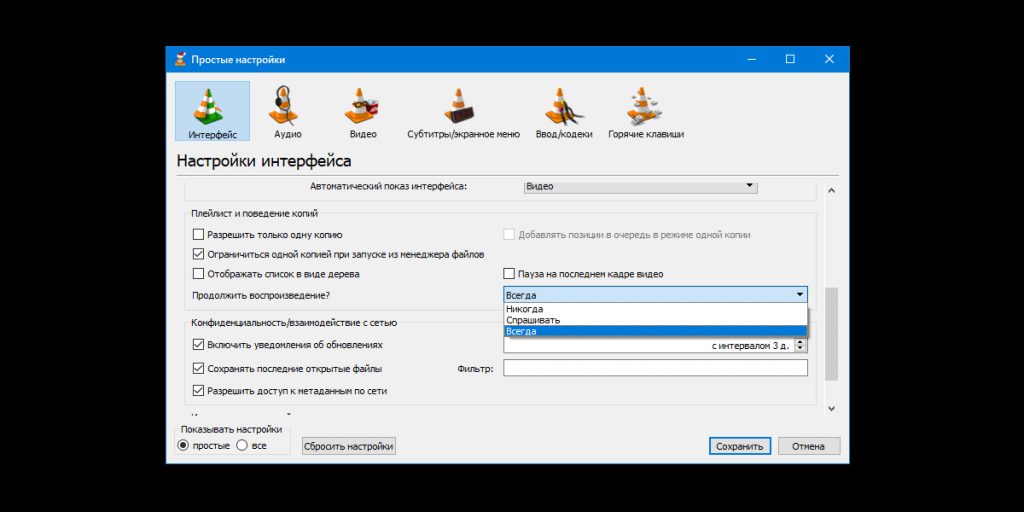
VLC pleeri o‘ynatilgan videoni oxirgi ko‘rilgan joyidan davom ettirish imkoniyatiga ega. Bu funksiyani faollashtirish uchun:
- “Asboblar” → “Sozlamalar” → “Interfeys” bo‘limiga o‘ting.
- “Davom ettirish” parametrini “Har doim” qilib belgilang va saqlang.
VLC pleerini Windows, Linux yoki macOS uchun quyidagi havola orqali yuklab olishingiz mumkin →
Siz Zamonaviy Texnologiyalar bo'yicha foydali maqolalarni 29-01-2020 sanasida topdingiz. Maqola sarlavhasi: " VLC Pleerining Bilmasangiz Ham Kerak Bo‘lgan 7 Qiziqarli Imkoniyati " sizga Zamonaviy Texnologiyalar sohasidagi chuqur tahlil va amaliy maslahatlarni beradi. Har bir maqola ekspertlar tomonidan tayyorlangan va foydalanuvchiga maksimal foyda berishga yo'naltirilgan.
VLC Pleerining Bilmasangiz Ham Kerak Bo‘lgan 7 Qiziqarli Imkoniyati maqolasi sizga Zamonaviy Texnologiyalar bo'yicha bilimlaringizni kengaytirish, yangiliklardan xabardor bo'lish va to'g'ri qarorlar qabul qilish imkonini beradi. Har bir maqola unikal kontent asosida yozilgan.