

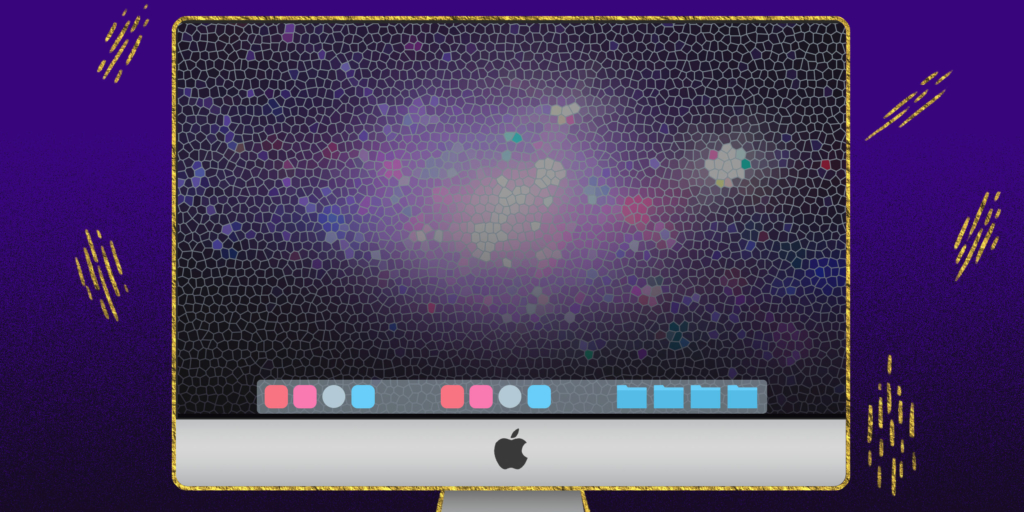

MacOS Dock-ni Tartibga Solish uchun Bo‘limchilar Qo‘shishning Oddiy Usuli
MacOS Dock panelini yanada qulay va tartibli qilish uchun bo‘limchilar qo‘shing. Ular yordamida dasturlarni guruhlash va ish stolingizni optimallashtiring.
MacOS Dock panelida dasturlarni yanada tartibli va ko‘rinadigan tarzda guruhlash imkonini beradigan foydali usul mavjud.
Dock — tez-tez ishlatiladigan dasturlarni ishga tushirish uchun juda qulay vosita. Siz unga dastur ikonkalari, papkalar va hatto veb-saytlar havolalarini qo‘shishingiz mumkin. Ammo dastur ikonkalari orasida bo‘limchilar yo‘qligi tufayli, ba'zida tartibni saqlash qiyin bo‘ladi.

Ammo kichik bir fokus yordamida Dock-ga bo‘limchilar qo‘shish mumkin. Bu esa dasturlarni sizga qulay tartibda, masalan, turiga yoki ahamiyatiga qarab guruhlash imkonini beradi. Qanday qilishini ko‘rib chiqamiz.
Avvalo, MacOS Terminal dasturini oching. Uni Launchpad orqali yoki “Programmalar” → “Utilities” papkasidan topishingiz mumkin. Shuningdek, "Shift + Command + U" tugmalar birikmasi bilan ham ochish mumkin.
Terminalga quyidagi buyruqni kiriting va Enter tugmasini bosing:
defaults write com.apple.dock persistent-apps -array-add '{"tile-type"="spacer-tile";}'; killall Dock

Dock qayta yuklanadi va unda bo‘sh joy ko‘rinishidagi bo‘limchi paydo bo‘ladi. Uni sichqoncha bilan kerakli joyga surib olib, oddiy ikonka kabi joylashtiring.

Agar bo‘limchi juda katta ko‘rinayotgan bo‘lsa, kichikroq o‘lchamdagi bo‘limchi yaratish uchun quyidagi buyruqni Terminalga kiriting:
defaults write com.apple.dock persistent-apps -array-add '{"tile-type"="small-spacer-tile";}'; killall Dock
Bu kichik bo‘limchilarni yaratish uchun mo‘ljallangan.

Shuningdek, bo‘limchilarni faqat dasturlar qismi emas, papkalar qismida ham qo‘shish mumkin. Katta o‘lchamdagi papka bo‘limchisi uchun buyruq:
defaults write com.apple.dock persistent-others -array-add '{tile-data={}; tile-type="spacer-tile";}'; killall Dock

Va kichik o‘lchamdagi papka bo‘limchisi uchun:
defaults write com.apple.dock persistent-others -array-add '{tile-data={}; tile-type="small-spacer-tile";}'; killall Dock

Agar bir nechta bo‘limchi kerak bo‘lsa, Terminalda yuqoridagi buyruqni bir necha bor takrorlang. Shu yo‘l bilan dastur va papka ikonkalaringizni o‘ziga xos guruhlarga ajratishingiz mumkin: brauzerlar, messenjerlar va boshqa kategoriyalar bo‘yicha.

Bo‘limchilarni o‘chirish uchun ularni sichqoncha yordamida Dock’dan tortib olib tashlashingiz yoki ustiga o‘ng tugma bosib, "Dock’dan o‘chirish" ni tanlashingiz mumkin. Bu oddiy ikonkalarga nisbatan hech qanday farq qilmaydi.
Siz macOS Texnologiyalari bo'yicha foydali maqolalarni 15-04-2019 sanasida topdingiz. Maqola sarlavhasi: " MacOS Dock-ni Tartibga Solish uchun Bo‘limchilar Qo‘shishning Oddiy Usuli " sizga macOS Texnologiyalari sohasidagi chuqur tahlil va amaliy maslahatlarni beradi. Har bir maqola ekspertlar tomonidan tayyorlangan va foydalanuvchiga maksimal foyda berishga yo'naltirilgan.
MacOS Dock-ni Tartibga Solish uchun Bo‘limchilar Qo‘shishning Oddiy Usuli maqolasi sizga macOS Texnologiyalari bo'yicha bilimlaringizni kengaytirish, yangiliklardan xabardor bo'lish va to'g'ri qarorlar qabul qilish imkonini beradi. Har bir maqola unikal kontent asosida yozilgan.