


Как упорядочить любимые сайты на панели задач Windows и избавиться от хаоса в браузере
Устали от множества открытых вкладок в браузере? Откройте для себя Startpack Launcher — удобное решение для быстрого доступа к любимым сайтам прямо с панели задач Windows, которое помогает поддерживать порядок и экономить время.
Если вас раздражает бесконечное количество открытых вкладок в браузере, и, кроме того, постоянно приходится искать нужный сайт среди закладок или случайно закрывать важные страницы, то программа Startpack Launcher для Windows станет настоящим спасением. Она позволяет превратить ваши любимые веб-ресурсы в отдельные иконки на панели задач, словно отдельные приложения, а синхронизация обеспечит одинаковый набор сайтов на всех ваших устройствах без лишних усилий.
Некоторые пользователи комфортно работают с десятками открытых вкладок, быстро переключаясь между ними и восстанавливая случайно закрытые с помощью сочетания Ctrl + Shift + T. Однако для многих такой подход создает дискомфорт — при наличии шести-семи вкладок и больше появляется путаница, и хочется избавиться от ненужного шума.
К тому же, есть вкладки, которые стоит держать всегда открытыми: электронная почта, менеджер задач, важные форумы или комментарии — их нельзя случайно закрыть, чтобы не пропустить важные уведомления.
Startpack Launcher решает эту проблему, позволяя перенести постоянные сайты с браузера на панель задач Windows, что упрощает работу и помогает сосредоточиться на главном.

Установка и настройка займут всего 5-10 минут. После этого на панели задач появятся значки ваших сайтов, которые будут работать как отдельные приложения, а браузер освободится от постоянных вкладок.
Как открыть веб-страницы в виде приложений
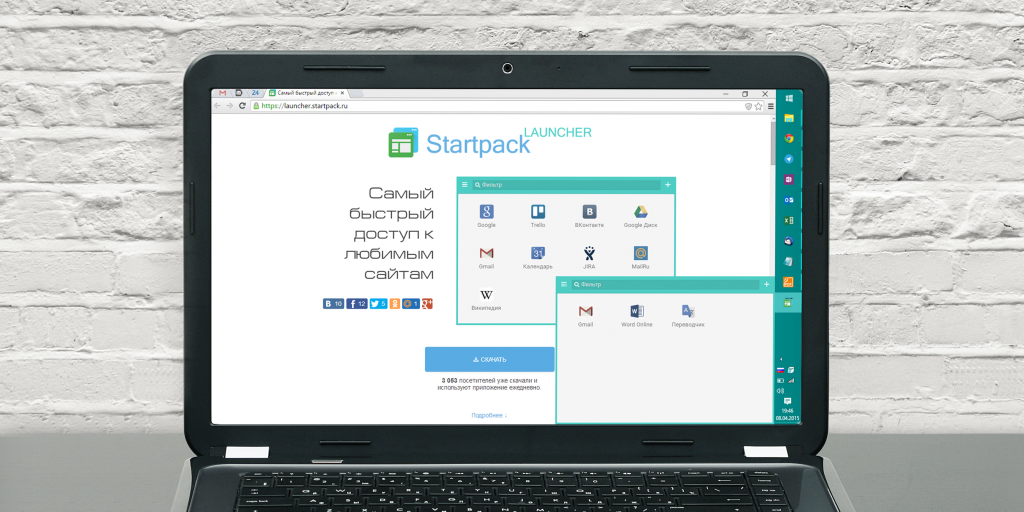
Для начала загрузите программу с официального сайта Startpack Launcher и установите её. После запуска на панели задач появится иконка приложения. Открыв её, вы увидите уже добавленные по умолчанию популярные сервисы, такие как Gmail, Google Переводчик и Word Online.

Вы можете легко удалить ненужные сайты или переименовать их, чтобы удобнее ориентироваться.

Чтобы добавить собственные сайты, откройте нужную страницу в браузере, скопируйте ссылку, вернитесь в Startpack Launcher и нажмите кнопку «+». Ссылка автоматически появится в поле ввода, осталось лишь при необходимости изменить название и сохранить.

Теперь для открытия сайта достаточно кликнуть на его иконку в Startpack Launcher — страница откроется в окне, похожем на отдельное приложение, а не в обычной вкладке браузера.

Если количество закладок растет, удобным инструментом станет поиск: начните вводить название сайта, и программа быстро отфильтрует нужные результаты.

Еще одним важным преимуществом является синхронизация: создайте учетную запись в меню программы, и все ваши настройки автоматически перенесутся на другие устройства, где установлен Startpack Launcher.

Установите программу на все свои компьютеры — домашние и рабочие — и забудьте о хаосе в браузере, случайном закрытии важных вкладок и потере времени на поиск нужных страниц.
Попробуйте Startpack Launcher сегодня и почувствуйте разницу в организации рабочего пространства!
Ознакомьтесь с последними новостями и актуальными событиями в категории Технологии на дату 03-10-2016. Статья под заголовком "Как упорядочить любимые сайты на панели задач Windows и избавиться от хаоса в браузере" предоставляет наиболее релевантную и достоверную информацию в области Технологии. Каждая новость тщательно проанализирована, чтобы дать ценную информацию нашим читателям.
Информация в статье " Как упорядочить любимые сайты на панели задач Windows и избавиться от хаоса в браузере " поможет вам принимать более обоснованные решения в категории Технологии. Наши новости регулярно обновляются и соответствуют журналистским стандартам.