


Увеличьте превью окон на панели задач Windows 10 для удобной работы
Узнайте, как сделать миниатюры окон на панели задач Windows 10 больше и удобнее для просмотра. Пошаговое руководство по настройке через редактор реестра поможет оптимизировать интерфейс под ваши потребности.
Управлять множеством открытых приложений стало легче и удобнее.
При наведении курсора на иконку запущенной программы на панели задач Windows 10 появляется миниатюрное превью её окна. Это помогает быстро понять, какие приложения открыты.
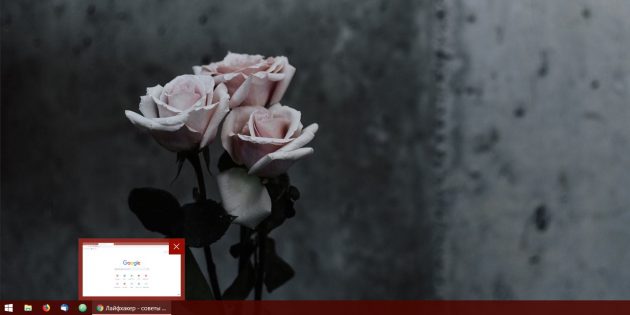
Стандартный размер превью оптимален для устройств с диагональю экрана около 13 дюймов, но на больших мониторах такие миниатюры выглядят слишком малыми и неинформативными. К счастью, размер превью можно легко увеличить.
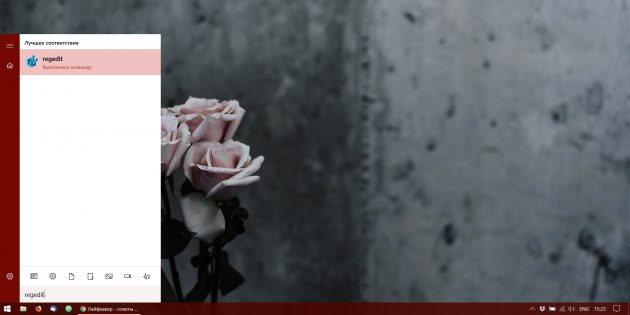
Для начала откройте редактор реестра: нажмите комбинацию Win + R, затем введите regedit и подтвердите. Также можно найти редактор через меню «Пуск».
В редакторе перейдите по пути:
HKEY_CURRENT_USERSOFTWAREMicrosoftWindowsCurrentVersionExplorerTaskband
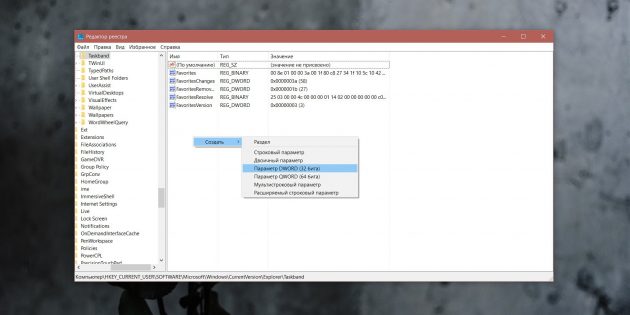
Щелкните правой кнопкой мыши по пустому месту, выберите «Создать» → «Параметр DWORD (32 бита)» и задайте имя параметру MinThumbSizePx.

Дважды щелкните по новому параметру и установите значение в диапазоне от 100 до 500 (например, 450). После этого закройте редактор реестра.
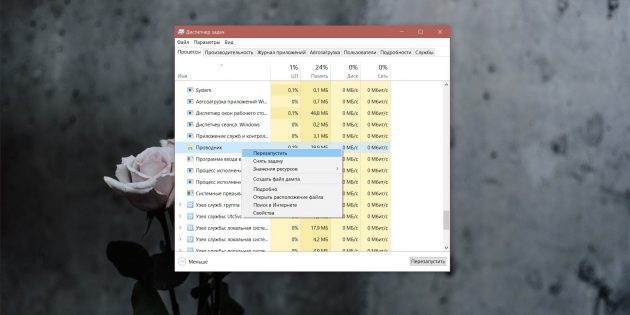
Теперь откройте диспетчер задач (Ctrl + Shift + Esc), найдите процесс «Проводник», кликните по нему правой кнопкой мыши и выберите «Перезапустить» для применения изменений.
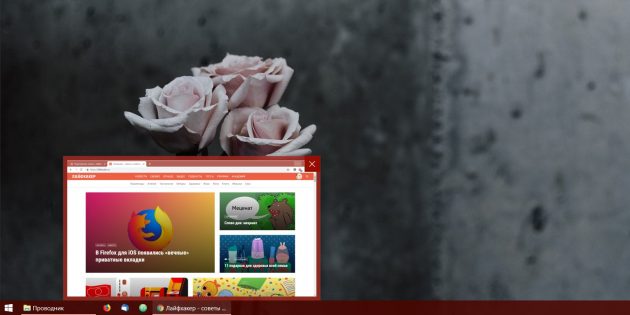
Готово! Теперь превью на панели задач стали значительно крупнее и удобнее для визуального контроля открытых окон. Вы можете экспериментировать с размером в реестре, чтобы подобрать оптимальный для себя вариант.
Если захотите вернуть стандартный размер, просто удалите созданный параметр MinThumbSizePx и перезапустите «Проводник».
Изучите полезные статьи в категории Технологии Windows на дату 22-04-2019. Статья под заголовком "Увеличьте превью окон на панели задач Windows 10 для удобной работы" предлагает глубокий анализ и практические советы в области Технологии Windows. Каждая статья подготовлена экспертами для предоставления максимальной ценности читателям.
Статья " Увеличьте превью окон на панели задач Windows 10 для удобной работы " расширяет ваши знания в категории Технологии Windows, держит вас в курсе последних событий и помогает принимать обоснованные решения. Каждая статья основана на уникальном контенте, обеспечивая оригинальность и качество.