


Pindahkan Percakapan WhatsApp ke Telegram dan Pesan Lainnya: Panduan Lengkap
Pelajari cara mengekspor percakapan WhatsApp dan memindahkannya ke Telegram atau aplikasi lain dengan aman. Ikuti langkah praktis, batasan, serta tips privasi untuk pengguna Indonesia.
Di Indonesia, WhatsApp tetap menjadi alat komunikasi utama. Namun jika akses layanan terganggu atau dibatasi, mengekspor percakapan bisa menjadi langkah tepat untuk menjaga riwayat penting.
Artikel ini menjelaskan cara mengekspor chat WhatsApp dan memindahkannya ke Telegram atau aplikasi pesan lainnya dengan langkah praktis.
Apa yang Perlu Diketahui Sebelum Transfer
Fungsi ekspor percakapan di WhatsApp sudah ada sejak lama, tetapi bukan pemindahan akun penuh. Anda hanya mengekspor chat beserta pesan dan media dalam bentuk file. File ini bisa dibagikan ke Telegram atau disimpan sebagai arsip.
- Ekspor per chat: WhatsApp tidak mendukung ekspor beberapa percakapan sekaligus, jadi setiap dialog harus diekspor satu per satu.
- Harus ada tujuan di aplikasi tujuan: Dialog kontak atau grup yang sama harus tersedia di aplikasi tujuan untuk bisa diimpor.
- Tipe chat harus konsisten: Obrolan pribadi diekspor ke chat pribadi; obrolan grup ke grup.
- Chat besar lebih lama: Mediapengguna seperti foto, video, atau pesan suara bisa memperlambat proses.
- Riwayat akan ditambahkan di akhir: Pesan yang diimpor akan muncul di bagian akhir jika chat di aplikasi tujuan sudah ada riwayat sebelumnya.
- Konten yang bisa dipindahkan terbatas: Ekspor mencakup teks, foto, video, dokumen, dan audio. Panggilan, stiker, reaksi, dan pin tidak ikut dipindahkan.
- Batas ukuran file: Lampiran besar bisa membuat WhatsApp menempatkan file dalam arsip terpisah.
- Data dari cadangan tidak ikut pindah: Hanya data yang ada di perangkat yang diekspor; cadangan di WhatsApp tidak termasuk.
- Ekspor bisa dibatasi: Jika admin grup atau kontak memblokir ekspor, proses mungkin tidak bisa menghasilkan file.
- Setelah transfer hapus arsip ZIP: Arsip ZIP berisi data pribadi dan tidak terenkripsi, sebaiknya dihapus setelah selesai.
Cara Pindahkan Percakapan WhatsApp ke Android
Pastikan WhatsApp dan aplikasi tujuan (misalnya Telegram) sudah diperbarui. Proses ekspor chat cukup cepat, meski ukuran percakapan besar bisa memakan waktu. Semua proses berlangsung di dalam aplikasi asli tanpa alat tambahan.
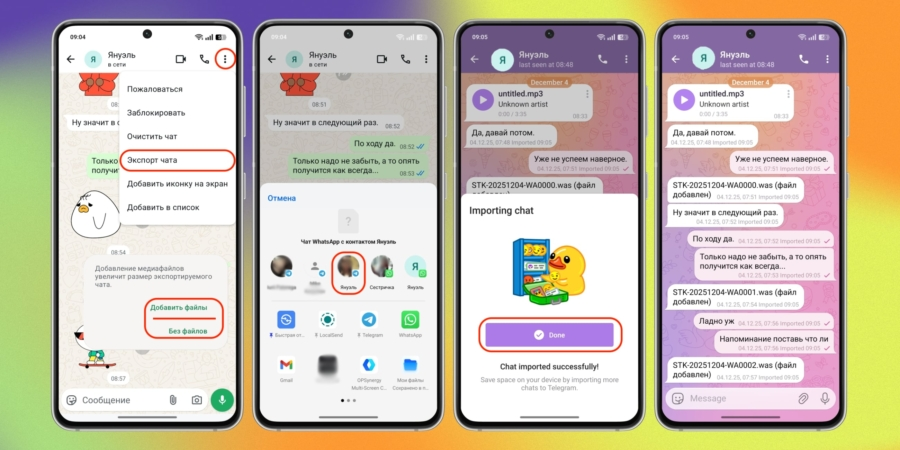
- Buka WhatsApp dan pilih percakapan yang ingin dipindah.
- Ketuk tombol menu tiga titik di pojok kanan atas.
- Pilih Ekspor chat dan tentukan apakah ingin menyertakan media juga.
- Setelah file siap, pilih opsi Bagikan dan pilih Telegram atau aplikasi lain sebagai tujuan.
- Di aplikasi tujuan, tentukan kontak atau grup yang akan menerima riwayat percakapan dan konfirmasi ekspor.
- Tunggu hingga proses selesai. Pesan akan muncul di chat tujuan dengan tanggal dan waktu asli.
Jika Anda memilih menyimpan ke file manajer atau Google Drive, percakapan akan tersimpan sebagai file teks, sedangkan media disimpan dalam arsip ZIP.
Cara Pindahkan Percakapan WhatsApp ke iPhone
Prosesnya mirip di Android, tetapi letak menu berbeda. Ekspor chat bisa diakses melalui pengaturan percakapan, lalu bagikan file ke Telegram atau simpan ke lokasi pilihan.
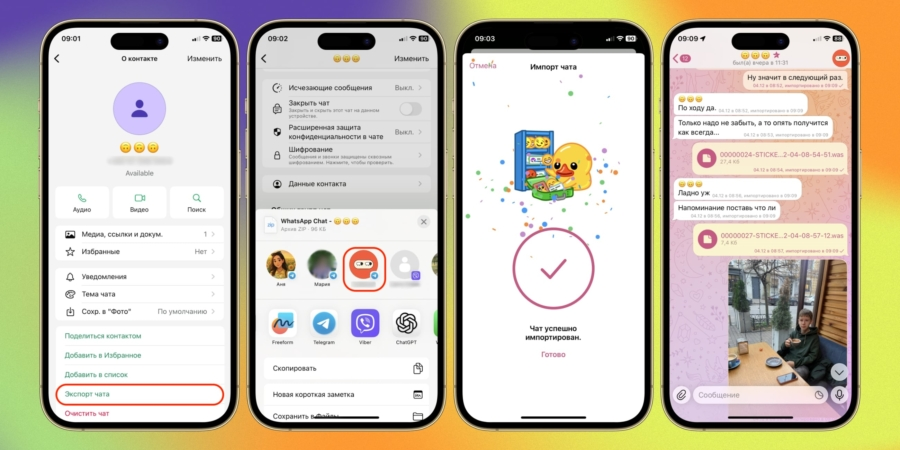
- Buka WhatsApp dan masuk ke percakapan yang diinginkan.
- Ketuk nama kontak atau grup di bagian atas layar untuk membuka pengaturan chat.
- Gulir ke bawah dan pilih Ekspor chat.
- Pilih apakah ingin menyertakan media.
- Setelah file siap, pilih Bagikan dan tentukan Telegram atau penyimpanan lain sebagai tujuan.
- Di aplikasi tujuan, pilih chat tujuan dan konfirmasi impor.
- Proses selesai; pesan akan muncul di akhir percakapan dengan waktu asli.
Jika Anda memilih menyimpan ke Files, iCloud Drive, atau penyimpanan lain, percakapan akan tersimpan sebagai teks dan lampiran sebagai ZIP.
Cara Transfer via Komputer
Versi desktop WhatsApp juga mendukung ekspor chat, tetapi tidak langsung mengimpor ke messenger lain dari komputer. Arsip akan tersimpan di folder Unduhan, dan Anda bisa membukanya sebagai file teks dengan media terpisah.
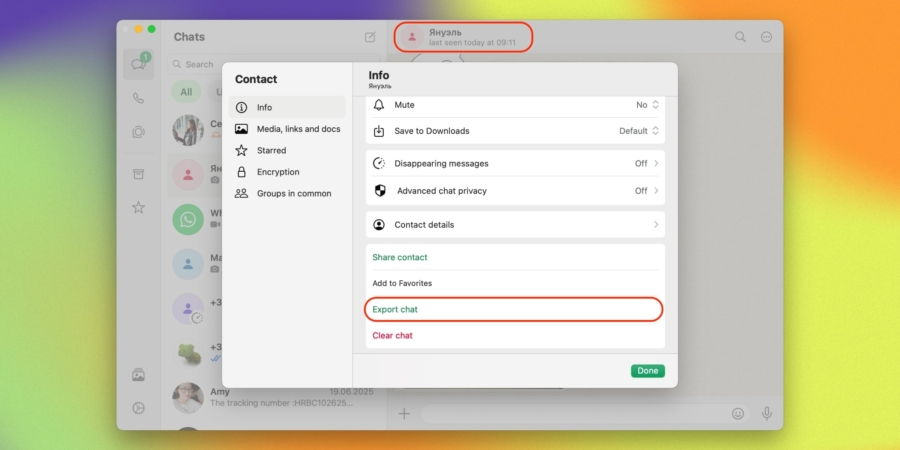
- Buka WhatsApp di komputer dan pilih percakapan yang akan diekspor.
- Di profil kontak atau grup, pilih Ekspor chat dan tentukan apakah menyertakan media.
- WhatsApp akan membuat arsip dan menyimpannya di folder Unduhan pada komputer Anda.
Sudah mencoba ekspor percakapan WhatsApp? Bagikan pengalaman Anda di kolom komentar: ke mana Anda mengekspor dan bagaimana prosesnya?
Komentar Ahli
KOMENTAR: Pakar keamanan digital menekankan pentingnya memahami batasan konten yang bisa dipindahkan dan izin dari pengirim sebelum melakukan ekspor. Proses ini bisa menjadi solusi praktis selama kendala akses, asalkan tetap menjaga privasi data.
Ringkasan Singkat
Panduan ini menjelaskan langkah ekspor untuk Android, iPhone, dan komputer. Tidak semua elemen percakapan bisa dipindahkan ke aplikasi tujuan. Ukuran lampiran memiliki batas tertentu, dan akses ke data tergantung pada izin pengirim. Panduan ini membantu memastikan migrasi percakapan berjalan lancar tanpa mengorbankan privasi.
Inti utama: Ekspor percakapan WhatsApp memudahkan migrasi antar aplikasi, tetapi perhatikan batas konten yang didukung, urutan pesan, dan privasi data pengguna.