

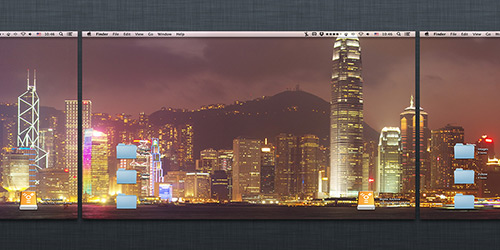

Создайте уникальную панорамную рабочую среду на Mac
Узнайте, как легко превратить несколько рабочих столов macOS в одну захватывающую панораму, которая вдохновит вас на продуктивную работу и творческие свершения.
Если вы хотите придать своему рабочему пространству на Mac оригинальный и динамичный вид, обратите внимание на функцию Mission Control. Используя несколько рабочих столов, можно объединить их в одну цельную панорамную картину, которая будет плавно переходить с одного экрана на другой. Процесс подготовки изображения занимает всего несколько минут и не требует специальных навыков.
Подготовка панорамы для рабочих столов macOS состоит из трёх простых шагов: поиск подходящего изображения, его разделение на части и установка как обоев для каждого рабочего стола.
1. Поиск идеальной панорамы
Для начала найдите панорамное изображение, которое идеально подойдёт для ваших рабочих столов. Используйте Google Images, задав точный размер картинки. Вычислите ширину по формуле: количество рабочих столов × ширина экрана, а высоту оставьте равной высоте вашего дисплея. Например, если у вас три стола и разрешение экрана 1920×1200 пикселей, ищите изображение размером 5760×1200 пикселей. Введите ключевые слова вроде wallpaper, panorama или photo, чтобы получить интересные варианты.
2. Разделение изображения на фрагменты
Скачав подходящую панораму, откройте её в стандартном приложении "Просмотр" (Preview). Уменьшите масштаб, чтобы вокруг картинки было немного свободного пространства, и аккуратно выделите область размером с ваш экран (например, 1920×1200 пикселей). Вырежьте этот фрагмент и создайте новый файл, сохранив его под понятным именем, например, panorama_left. Вернитесь к исходному изображению и повторите операцию для второго и третьего фрагментов, назвав их panorama_middle и panorama_right соответственно. В итоге получите несколько равных частей, составляющих единую панораму.
3. Настройка обоев на рабочих столах
Теперь перейдите в Mission Control и выберите первый рабочий стол. Щёлкните правой кнопкой мыши и выберите пункт «Изменить фон рабочего стола». Перетащите в окно настроек файл panorama_left, чтобы установить его как обои. Повторите процедуру для второго и третьего столов, используя соответствующие изображения. В результате переключение между рабочими столами создаст эффект плавного скольжения по целой панораме, что позволит вам работать в уникальной и вдохновляющей атмосфере.
Не забудьте в настройках Mission Control отключить опцию «Автоматически упорядочивать пространства по последнему использованию», чтобы сохранить правильный порядок панорамных изображений.
Откройте для себя интересные темы и аналитические материалы в категории Советы экспертов и вдохновляющие статьи на дату 29-05-2021. Статья под заголовком "Создайте уникальную панорамную рабочую среду на Mac" предоставляет новые идеи и практические рекомендации в области Советы экспертов и вдохновляющие статьи. Каждая тема тщательно проанализирована, чтобы дать читателям полезную информацию.
Тема " Создайте уникальную панорамную рабочую среду на Mac " помогает принимать более разумные решения в категории Советы экспертов и вдохновляющие статьи. Все темы на нашем сайте уникальны и предлагают ценную информацию для аудитории.