

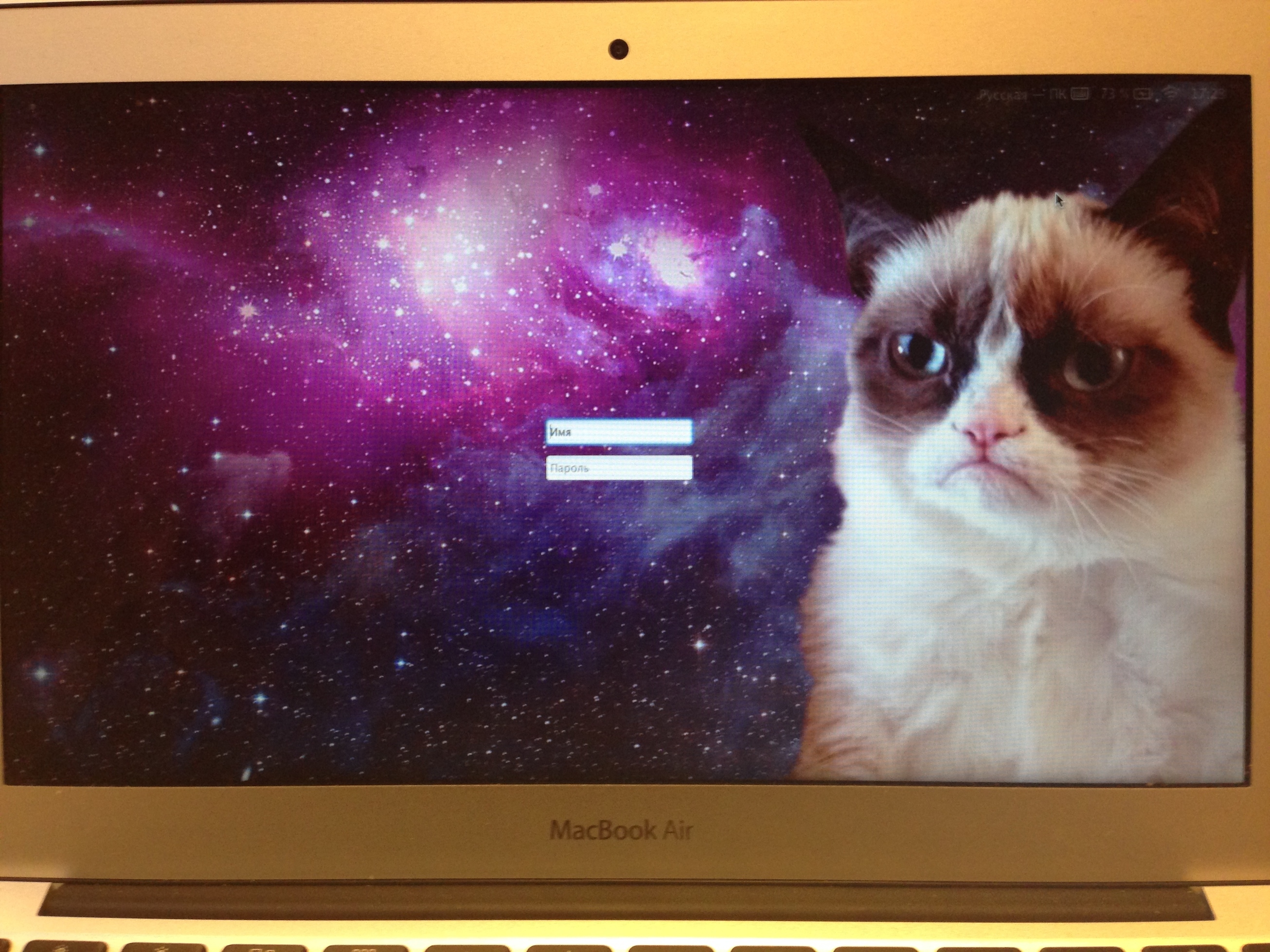

Как преобразить экран входа в macOS: простой способ изменить фон
Узнайте, как легко и безопасно заменить стандартный фон экрана входа в macOS, придав вашему компьютеру уникальный стиль. Подробная инструкция с полезными советами — всё, чтобы вдохнуть жизнь в интерфейс вашей системы.
Операционная система macOS известна своей стабильностью и эстетикой, однако возможности глубокой кастомизации интерфейса здесь ограничены. В отличие от Windows, где доступны многочисленные утилиты для изменения внешнего вида, Apple не предоставляет официальных инструментов для подобных настроек. Тем не менее, при наличии минимальных знаний и осторожности, вы можете самостоятельно обновить внешний вид экрана входа и сделать его по-настоящему уникальным.
В этой статье мы пошагово рассмотрим, как сменить фоновую картинку экрана входа в macOS. Все действия рекомендуется выполнять внимательно и с резервным копированием, чтобы в случае необходимости легко вернуться к исходным настройкам.
Шаг 1: Подготовка изображения
Для начала выберите картинку, которая будет использоваться в качестве фона. Оптимально, если её разрешение соответствует или превышает разрешение вашего экрана, чтобы изображение выглядело чётко и гармонично. Формат файла должен быть PNG — это важно для корректного отображения. Если у вас изображение в другом формате, откройте его стандартным просмотрщиком изображений и сохраните через функцию «Экспорт» с указанием расширения .PNG.
Шаг 2: Создание копий с правильными именами
Далее, необходимо сделать четыре копии подготовленной картинки с конкретными названиями, чтобы система могла распознать их и применить на экране входа. Имена файлов должны быть следующие:
- apple.png
- [email protected]
- [email protected]
- apple_s1.png
Обратите внимание на точность написания, это критично для успешной замены.
Шаг 3: Резервное копирование оригиналов
Перед заменой системных файлов создайте отдельную папку в удобном месте и сохраните в ней оригинальные изображения с экрана входа. Это позволит быстро восстановить стандартный фон, если понадобится.
Шаг 4: Переход к системным файлам
Откройте Finder и нажмите сочетание клавиш «Cmd+Shift+G». В появившемся окне введите следующий путь:
/System/Library/PrivateFrameworks/LoginUIKit.framework/
Далее снова нажмите «Cmd+Shift+G» и пропишите путь:
Versions/A/Frameworks/LoginUICore.framework/Resources/
В этой папке находятся файлы, которые необходимо заменить. Скопируйте их в созданную ранее папку для резервных копий.
Шаг 5: Замена файлов
Теперь скопируйте свои подготовленные четыре файла в указанную папку, заменяя существующие. Для выполнения этой операции могут потребоваться права администратора.
Шаг 6: Проверка результата
Чтобы увидеть изменения в действии, активируйте экран блокировки. Для этого нажмите на имя вашей учетной записи в верхнем меню и выберите «Окно входа…». Вместо стандартного серого фона вы увидите новый, персональный, который будет радовать глаз каждый раз при входе в систему.
Если по каким-то причинам вы захотите вернуть прежний вид, просто замените файлы из резервной копии на изменённые.
Таким образом, всего несколько простых шагов помогут вам вдохнуть свежесть и индивидуальность в интерфейс macOS, делая работу за компьютером ещё приятнее.
Откройте для себя интересные темы и аналитические материалы в категории Советы экспертов и вдохновляющие статьи на дату 20-10-2019. Статья под заголовком "Как преобразить экран входа в macOS: простой способ изменить фон" предоставляет новые идеи и практические рекомендации в области Советы экспертов и вдохновляющие статьи. Каждая тема тщательно проанализирована, чтобы дать читателям полезную информацию.
Тема " Как преобразить экран входа в macOS: простой способ изменить фон " помогает принимать более разумные решения в категории Советы экспертов и вдохновляющие статьи. Все темы на нашем сайте уникальны и предлагают ценную информацию для аудитории.