



Как легко записать экран iPhone или iPad на Mac с помощью Reflector
Узнайте, как с помощью приложения Reflector для Mac можно без труда транслировать и записывать экран iPhone или iPad. Полное руководство по настройке и использованию с полезными советами.
Все знают, что сделать скриншот на iPhone можно сочетанием кнопок Power + Home. Но что делать, если одного снимка экрана недостаточно? Например, вы хотите показать другу, как пользоваться приложением, или продемонстрировать свои игровые достижения. В таких случаях намного удобнее записать видео с экрана вашего iPhone или iPad.
Сегодня я расскажу, как легко захватить видео с экрана i‑устройства с помощью приложения Reflector для macOS. Это приложение превращает ваш Mac в совместимое с AirPlay устройство. С его помощью вы сможете зеркально отображать экран iPhone на компьютере, как если бы это был Apple TV. Благодаря встроенной функции записи, вы сможете сохранить все действия на экране в видеофайл всего за пару кликов.
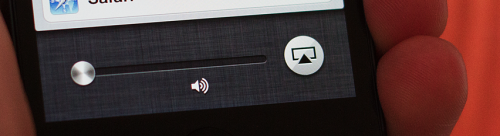
Для начала загрузите и установите Reflector на ваш Mac. Рекомендуется попробовать бесплатную пробную версию, чтобы оценить возможности программы перед покупкой — полная версия стоит около 13 долларов. После установки запустите Reflector и возьмите iPhone или iPad. Откройте панель многозадачности, дважды нажав кнопку Home, затем сделайте свайп вправо и нажмите на иконку AirPlay. В списке доступных устройств выберите ваш Mac и включите функцию зеркалирования (Mirroring).
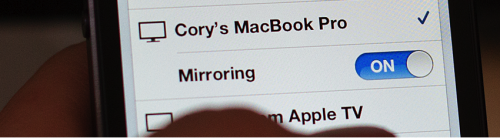
Теперь экран вашего iPhone будет отображаться на рабочем столе Mac. Обратите внимание, что оба устройства должны быть подключены к одной Wi-Fi сети — это обязательное условие для работы AirPlay.
Перед началом записи вы можете выбрать рамку, которая будет обрамлять изображение экрана — доступны разные модели и цвета iPhone и iPad. Когда все готово, нажмите Cmd+R или выберите Start Recording в меню Reflector. Все, что происходит на экране вашего iPhone, будет записываться в видео, включая уведомления. Чтобы избежать случайных баннеров, рекомендуем включить режим «Не беспокоить» на устройстве.
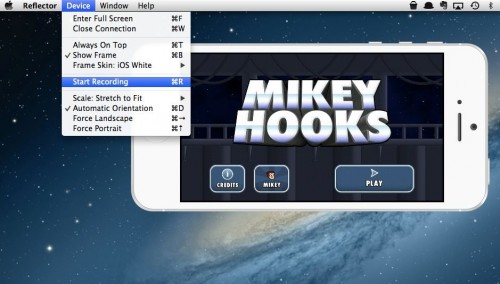
Для завершения записи нажмите Cmd+R снова или выберите Stop Recording в меню. Программа обработает видео и предложит выбрать папку для сохранения файла. Выберите удобное место и сохраните итог.
Reflector отлично справляется с задачей трансляции и записи экрана iOS-устройств. Главный недостаток — стоимость, но если вы используете запись экрана для работы или создания качественного контента, 13 долларов — инвестиция, которая стоит своих денег.
Откройте для себя интересные темы и аналитические материалы в категории Технологии на дату 13-02-2022. Статья под заголовком "Как легко записать экран iPhone или iPad на Mac с помощью Reflector" предоставляет новые идеи и практические рекомендации в области Технологии. Каждая тема тщательно проанализирована, чтобы дать читателям полезную информацию.
Тема " Как легко записать экран iPhone или iPad на Mac с помощью Reflector " помогает принимать более разумные решения в категории Технологии. Все темы на нашем сайте уникальны и предлагают ценную информацию для аудитории.