


7 удивительных возможностей VLC, которые изменят ваше представление о медиапроигрывателе
Откройте для себя скрытые функции VLC: запись экрана, загрузка видео с YouTube, конвертация файлов и многое другое. Сделайте работу с мультимедиа проще и удобнее с помощью мощного и бесплатного плеера VLC.
VLC — это не просто бесплатный медиапроигрыватель, а универсальный инструмент с множеством полезных функций, которые помогут вам максимально эффективно работать с видео и аудио. Мы расскажем о самых интересных и неожиданных возможностях этого популярного плеера.
1. Запись экрана с высоким качеством
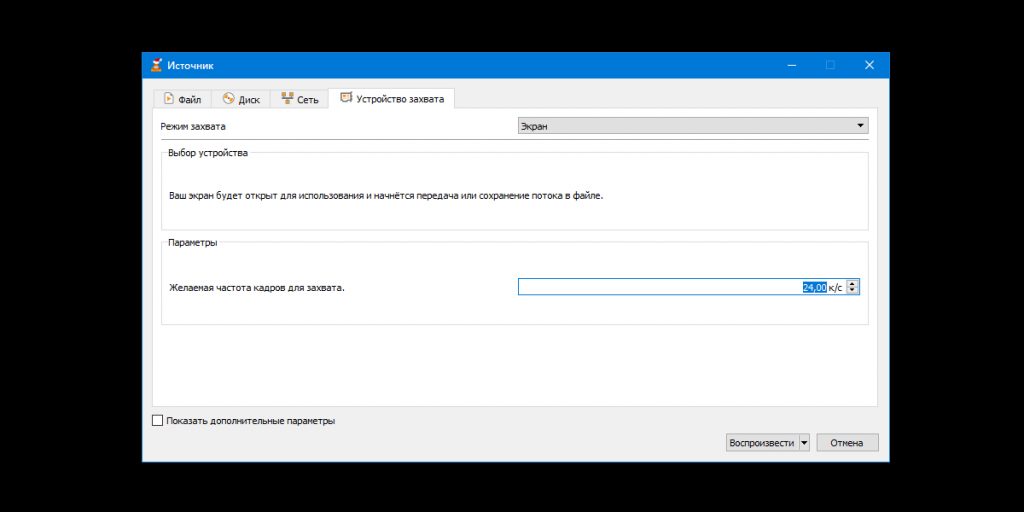
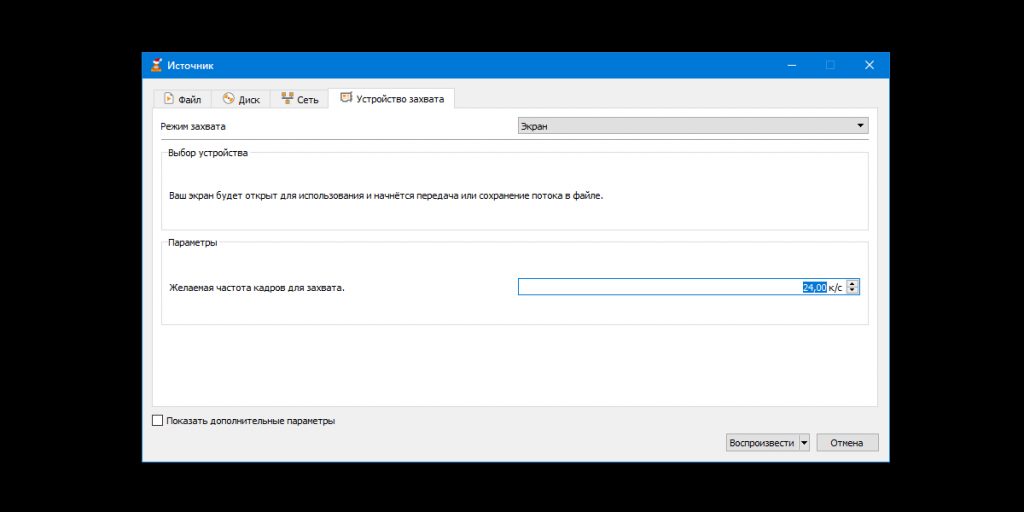
С помощью VLC вы можете захватывать видео с экрана вашего компьютера и сохранять его в различных форматах. Несмотря на отсутствие звука во время записи, качество изображения остается высоким. Чтобы начать запись:
- Выберите в меню «Медиа» пункт «Открыть устройство захвата».
- В разделе «Режим захвата» установите «Экран».
- Укажите желаемую частоту кадров — рекомендуется от 15 до 30 кадров в секунду.
- Кликните стрелку рядом с кнопкой «Воспроизвести» и выберите «Конвертировать».
- В списке «Профиль» выберите подходящий формат, например, H.264 + MP3 (MP4).
- Нажмите «Обзор», задайте имя файла и выберите папку для сохранения, затем подтвердите «Сохранить».
- Нажмите «Начать», чтобы запустить запись, и «Стоп», чтобы завершить.
2. Комплексная конвертация видеофайлов

VLC отлично подходит для преобразования видеофайлов, особенно если речь идет о больших размерах, которые неудобно обрабатывать онлайн. Несмотря на то, что процесс может занять время, плеер поддерживает множество форматов вывода, включая MP4, WebM, ASF и TS.
Чтобы конвертировать видео:
- Откройте «Медиа» → «Конвертировать/сохранить».
- Добавьте нужный файл кнопкой «Добавить».
- Нажмите «Конвертировать/сохранить».
- Выберите желаемый формат в списке «Профиль».
- Укажите имя и место сохранения файла через «Обзор» и нажмите «Сохранить».
- Запустите процесс кнопкой «Начать» и дождитесь окончания по временной шкале.
3. Просмотр видео с YouTube без рекламы
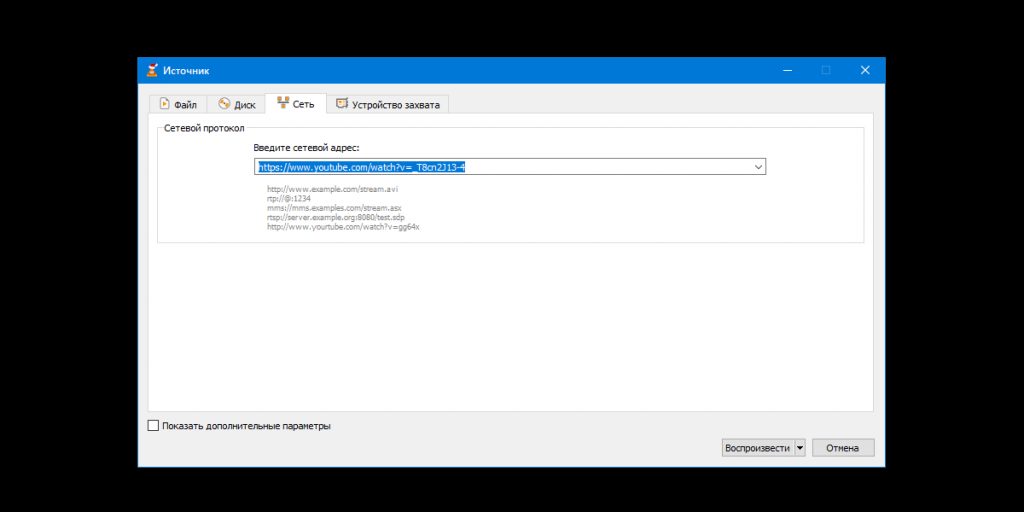
Забудьте о рекламе и прерываниях — VLC позволяет смотреть YouTube-видео напрямую через плеер. Это удобно для длительного просмотра и экономит ресурсы. Учтите, что некоторые ролики могут не воспроизводиться.
Как смотреть:
- Перейдите в «Медиа» → «Открыть URL».
- Вставьте ссылку на ролик в поле «Введите сетевой адрес».
- Нажмите «Воспроизвести».
4. Загрузка видео с YouTube в пару кликов

К тому же VLC поможет сохранить видео с YouTube на свой компьютер. Этот метод не всегда срабатывает, но часто позволяет быстро загрузить нужный ролик без сторонних программ.
Как скачать видео:
- Откройте «Медиа» → «Открыть URL».
- Вставьте ссылку на видео и нажмите «Воспроизвести».
- Перейдите в «Инструменты» → «Информация о кодеке».
- Скопируйте адрес из поля «Расположение».
- Откройте эту ссылку в браузере, кликните правой кнопкой мыши по видео и выберите «Сохранить видео как».
5. Настройка звука с помощью встроенного эквалайзера
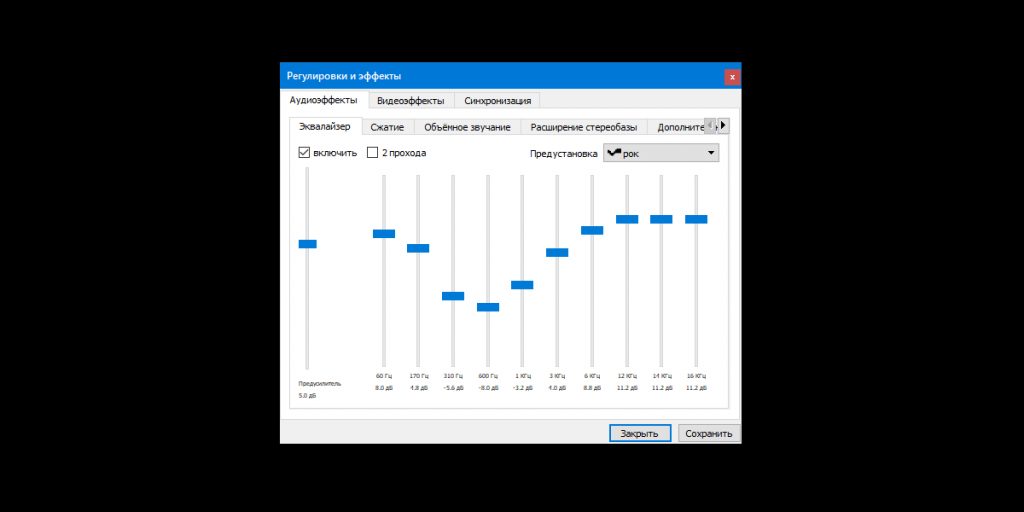
Если стандартное звучание вас не устраивает, в VLC есть эквалайзер с 11 настройками, позволяющий изменить аудио под ваши предпочтения. Можно выбрать один из готовых пресетов или настроить звук самостоятельно.
Как активировать:
- Перейдите в «Инструменты» → «Эффекты и фильтры» → вкладка «Аудиоэффекты» → «Эквалайзер».
- Включите эквалайзер и настройте параметры по желанию.
6. Автоматическая нормализация громкости
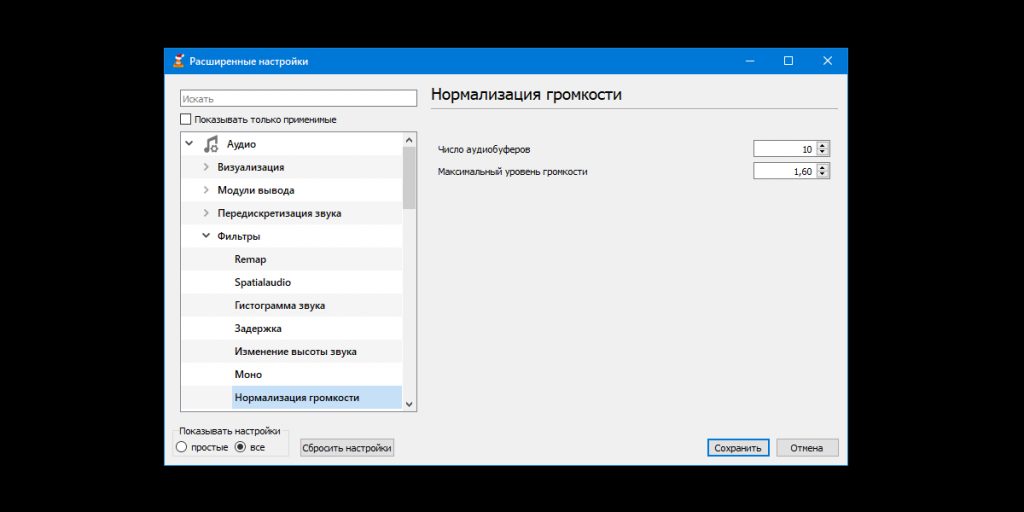
Проблемы с резкими перепадами громкости в фильмах и видео — частое раздражение. Функция нормализации в VLC сглаживает разницу между тихими и громкими моментами, делая звук более ровным и приятным.
Как включить нормализацию:
- Откройте «Инструменты» → «Настройки» → вкладка «Аудио».
- Отметьте опцию «Нормализовать громкость до».
- Внизу окна выберите «Все» в разделе «Показывать настройки».
- Слева перейдите в «Аудио» → «Фильтры» → «Нормализация громкости».
- Установите рекомендуемые значения: аудиобуфер — 10, уровень громкости — 1.60.
- Сохраните настройки и перезапустите VLC.
7. Продолжение просмотра с того же момента
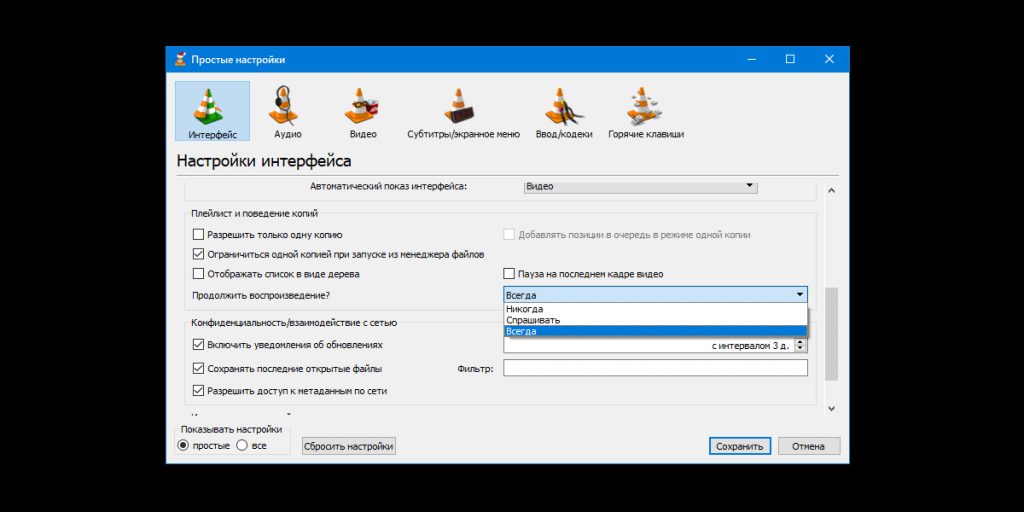
VLC запоминает позицию воспроизведения до ста последних файлов, что позволяет продолжить просмотр с того же момента после перерыва.
Чтобы включить эту функцию:
- Перейдите в «Инструменты» → «Настройки» → «Интерфейс».
- Включите опцию «Продолжить воспроизведение» и выберите значение «Всегда».
- Сохраните изменения.
Скачайте VLC для Windows, Linux или macOS и откройте для себя новые возможности мультимедиа уже сегодня!
Откройте для себя интересные темы и аналитические материалы в категории Технологии на дату 29-01-2020. Статья под заголовком "7 удивительных возможностей VLC, которые изменят ваше представление о медиапроигрывателе" предоставляет новые идеи и практические рекомендации в области Технологии. Каждая тема тщательно проанализирована, чтобы дать читателям полезную информацию.
Тема " 7 удивительных возможностей VLC, которые изменят ваше представление о медиапроигрывателе " помогает принимать более разумные решения в категории Технологии. Все темы на нашем сайте уникальны и предлагают ценную информацию для аудитории.