


Как вдохнуть новую жизнь в старый MacBook: пошаговое руководство
Узнайте, как просто и эффективно обновить свой MacBook, заменив жесткий диск, сохранив все данные и ускорив работу системы. Полное руководство по апгрейду и переносу данных для пользователей Mac.
Даже небольшое обновление жесткого диска может значительно повысить производительность вашего MacBook и подарить ему вторую жизнь. Мы подготовили подробную инструкцию, которая поможет вам заменить накопитель и полностью перенести систему, программы и файлы на обновленный Mac.
Делимся опытом нашего читателя Владислава Ткачука — подробное руководство по обновлению старого MacBook и аккуратному переносу всех данных.
Современные ноутбуки редко поддаются расширенной модернизации, но замена жесткого диска — простой и эффективный способ улучшить работу MacBook. В этой статье мы подробно расскажем, как заменить накопитель и перенести все ваши данные на новый диск.
Лично я никогда не думал о том, чтобы апгрейдить ноутбук. Мой MacBook Pro 2010 года начал заметно замедляться, а обновление до новой версии macOS только усугубило ситуацию: приложения запускались долго, работали медленно, особенно ресурсоёмкие программы. Правило «каждые 3–4 года менять ноутбук» оказалось справедливым и для Apple.
К счастью, проблему можно решить временно, заменив старый жесткий диск на быстрый SSD или гибридный SSHD. Хотя SSD дороже, SSHD — отличный компромисс: быстрее обычного HDD и имеет большую ёмкость по приемлемой цене.
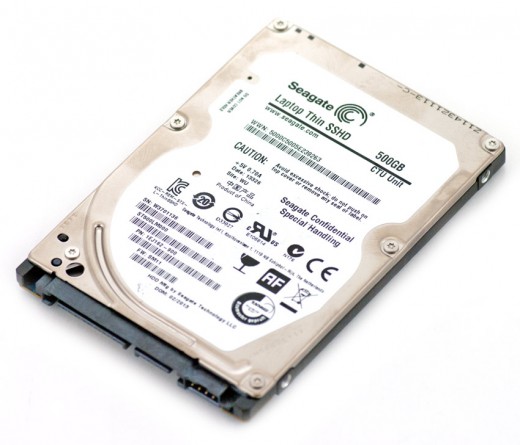
Мой выбор пал на Seagate SSHD ёмкостью 500 ГБ с 5600 оборотами в минуту. После замены стандартного 250-гигабайтного HDD я не только увеличил производительность, но и расширил доступное пространство. Стоимость обновления составила менее 100 долларов.
Первоначально я планировал просто заменить диск, но понял, что нужно перенести всю систему, программы и файлы на новый накопитель. Задача кажется сложной, но при наличии базовых знаний macOS, пары отверток и аккуратных рук всё вполне выполнимо.
Подготовка к обновлению
Первый и важнейший шаг — создание резервной копии системы. Если вы регулярно пользуетесь Time Machine — отлично, если нет — самое время освоить этот инструмент. Резервную копию можно сохранить на внешний диск или Time Capsule. Обратите внимание: внешний диск необходимо отформатировать в файловую систему Mac OS Extended (Journaled), что приведёт к удалению всех данных на нём.
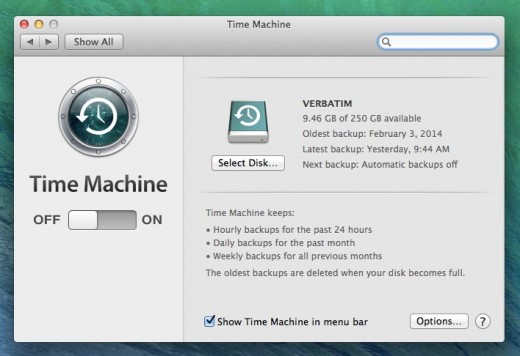
Для создания резервной копии подключите внешний диск, откройте System Preferences → Time Machine, выберите накопитель и дождитесь завершения копирования. Затем диск можно отключить.
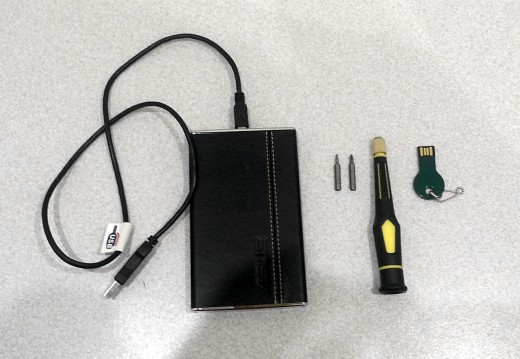
Следующий шаг — создание загрузочной флешки с образом macOS. Несмотря на простые инструкции в интернете, иногда процесс требует больше усилий. Однако потраченное время оправдается — загрузочная флешка пригодится при любых проблемах с системой.
И не забудьте подготовить необходимые инструменты: крестовую отвертку и отвертку Torx (размеры VPZ1 и VT8).
Замена жесткого диска: пошагово
Важно! Статическое электричество может повредить внутренние компоненты MacBook. Перед началом работы коснитесь заземлённой металлической поверхности, чтобы снять заряд.
Все действия требуют аккуратности. Если не уверены в своих силах — обратитесь к специалистам. Все операции вы выполняете на свой страх и риск.
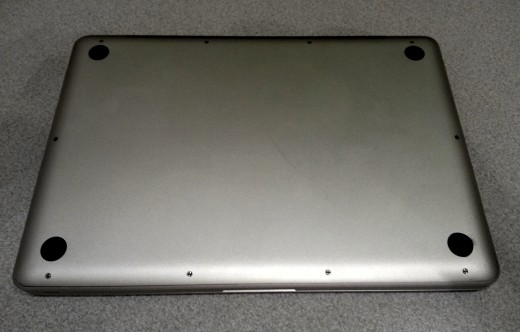
- Выключите MacBook полностью. Переверните ноутбук и открутите 10 винтов задней крышки. Обратите внимание, что винты с номерами 1, 2 и 3 длиннее остальных — запомните это для сборки.
- Снимите крышку и отложите её в сторону. Открутите два винта, удерживающие крепёжную планку над диском, и снимите планку.
- Потяните за полупрозрачную ленту, освободив дальнюю сторону диска из пазов, затем извлеките диск полностью.
- Отключите шлейфы питания и передачи данных от накопителя, аккуратно поддев разъём с левой стороны HDD.
- Отвинтите крепёжные винты Torx, которые фиксируют диск, и перенесите их на новый накопитель.
- Снимите полупрозрачную ленту со старого диска и приклейте её на новый — она поможет правильно установить диск.
- Подключите шлейфы питания и данных к новому диску, все разъёмы имеют маркировку и ключи, чтобы избежать ошибок.
- Установите диск в крепёжные пазы, сначала ближнюю сторону, затем опустите дальнюю сторону за ленту.
- Верните крепёжную планку и закрепите её винтами.
- Закрутите заднюю крышку, соблюдая порядок винтов.
Если всё сделано правильно, MacBook готов к запуску с новым накопителем.
Установка системы и восстановление данных
Подключите созданную ранее загрузочную флешку и включите MacBook, удерживая клавишу c, чтобы загрузиться с USB-накопителя.
В загрузочном меню выберите флешку с macOS. Здесь же можно подключиться к Wi-Fi, если резервная копия хранится в Time Capsule.
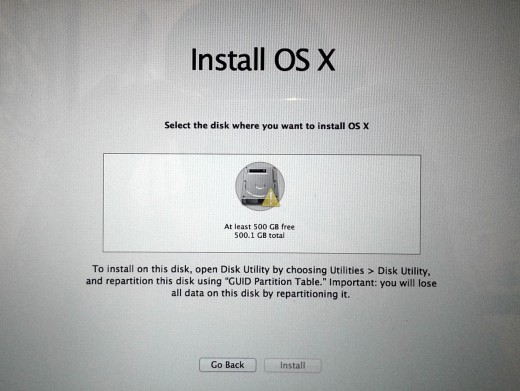
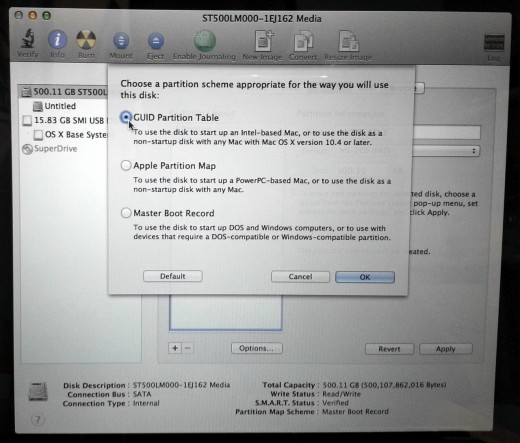
Перед установкой системы отформатируйте новый диск через Дисковую утилиту (Disk Utility): выберите раздел Partition, задайте количество разделов, выберите GUID Partition Table и файловую систему Mac OS Extended (Journaled). Примените настройки.
После установки macOS система предложит восстановить данные из резервной копии Time Machine. Подключите внешний диск с копией или убедитесь в доступе к Time Capsule через Wi-Fi и следуйте инструкциям.
В зависимости от объёма данных процесс может занять некоторое время, но в итоге вы получите полностью восстановленную систему с прежними программами, файлами и настройками.
Производительность MacBook заметно повысится: время загрузки сократится в несколько раз, приложения будут работать плавно и быстро. В моём случае скорость работы диска выросла в среднем на 60–70% по сравнению с прежним HDD.
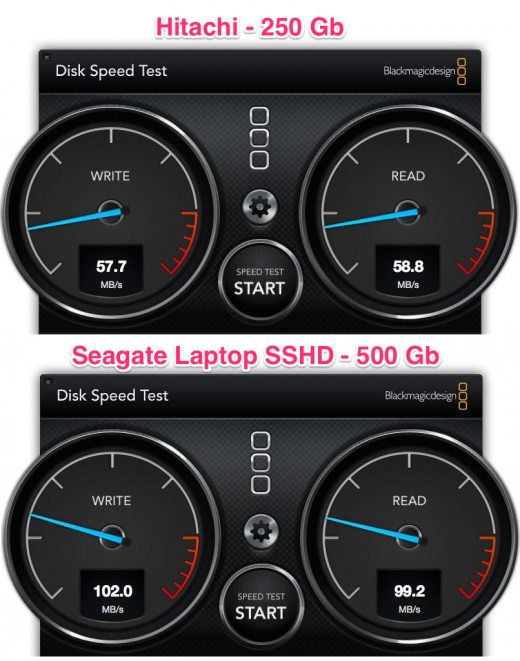
Я выбрал гибридный SSHD, который сочетает в себе 8 ГБ SSD и 500 ГБ классического HDD. При этом система видит диск как одно устройство, а SSD служит высокоскоростным кэшем для часто используемых данных. Такой подход обеспечивает баланс между скоростью, вместимостью и стоимостью.
Конечно, вы можете выбрать и другие варианты — полноценный SSD или более быстрый HDD с 7200 оборотами в минуту. Главное — чтобы накопитель соответствовал вашим потребностям, и обновление принесло желаемый эффект.
Откройте для себя интересные темы и аналитические материалы в категории Технологии на дату 29-05-2014. Статья под заголовком "Как вдохнуть новую жизнь в старый MacBook: пошаговое руководство" предоставляет новые идеи и практические рекомендации в области Технологии. Каждая тема тщательно проанализирована, чтобы дать читателям полезную информацию.
Тема " Как вдохнуть новую жизнь в старый MacBook: пошаговое руководство " помогает принимать более разумные решения в категории Технологии. Все темы на нашем сайте уникальны и предлагают ценную информацию для аудитории.