



Как раскрыть все возможности iBooks на iPhone и iPad: советы и трюки
Откройте для себя скрытые функции iBooks на iPhone и iPad — от удобной навигации и заметок до синхронизации с iCloud и управления аудиокнигами с помощью Siri. Сделайте чтение комфортнее и эффективнее с помощью наших практических советов.
iBooks — мощное приложение для чтения на iPhone и iPad, которое предлагает гораздо больше, чем просто просмотр книг. Ознакомьтесь с полезными функциями, которые сделают ваше чтение удобным и продуктивным.
1. Овладейте навигационным меню
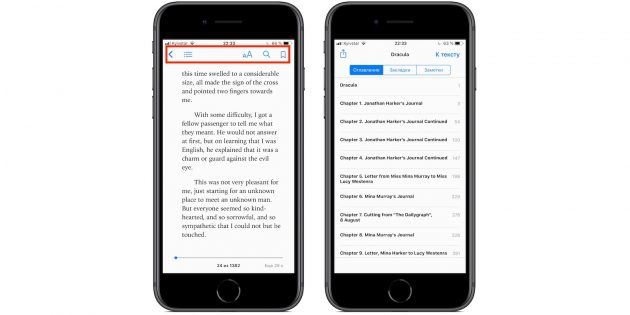
Многие ограничиваются настройкой шрифтов через меню навигации, но оно скрывает гораздо больше полезных возможностей. Просто нажмите на экран, чтобы открыть меню с пятью кнопками: закрыть книгу и вернуться в библиотеку, открыть оглавление с закладками и заметками, а также настройки шрифта, поиск и добавление закладок.
2. Создавайте информативные заметки

Добавляйте комментарии к тексту — это особенно полезно студентам и тем, кто работает с научной или технической литературой. Чтобы создать заметку, выделите текст, удерживая палец, и выберите "Добавить заметку". Выделенный текст подсветится жёлтым и будет доступен в меню оглавления.
3. Сохраняйте важные цитаты
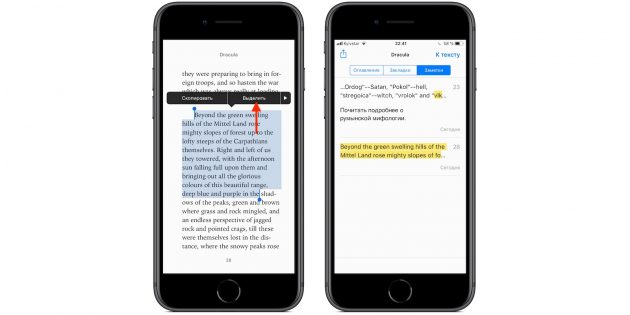
Выделяйте ключевые фрагменты текста и сохраняйте их для быстрого доступа. Отметьте текст и выберите "Выделить" — затем вы сможете изменить цвет выделения, добавить заметку или поделиться цитатой через меню экспорта. Все цитаты отображаются в меню оглавления.
4. Используйте закладки для быстрого доступа
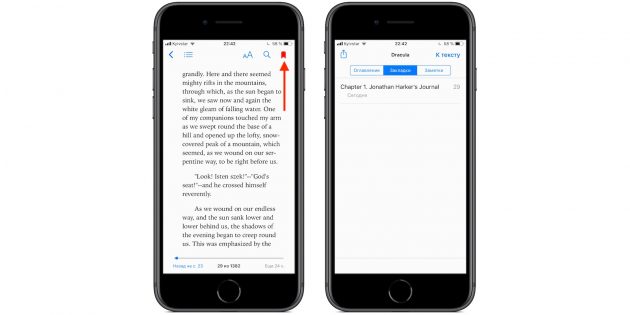
Если нужно быстро вернуться к определённой странице, добавьте закладку через меню навигации, нажав значок в правом верхнем углу. Закладки отображаются в отдельной вкладке вместе с оглавлением, заметками и цитатами.
5. Персонализируйте оформление книг
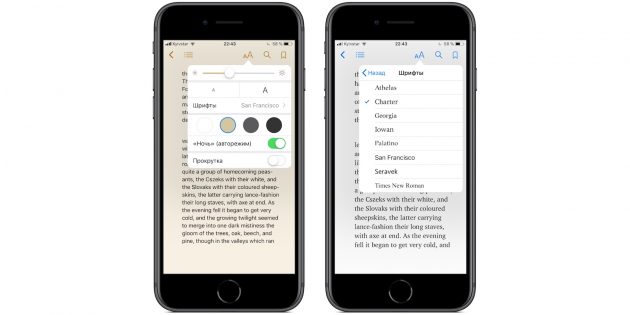
Подберите оптимальный шрифт из восьми вариантов, настройте размер текста, цвет фона и яркость дисплея. Также активируйте режим "Ночь", чтобы приложение автоматически переключалось на тёмную тему при чтении в темноте.
6. Перейдите на вертикальную прокрутку

Вместо перелистывания страниц свайпами попробуйте вертикальную прокрутку. Для этого откройте меню "Аа" и включите переключатель "Прокрутка". После обновления книги вы сможете удобно перемещаться по тексту вертикальными движениями пальца.
7. Управляйте аудиокнигами с помощью Siri

iBooks поддерживает аудиокниги, доступные на отдельной вкладке. Чтобы начать прослушивание, не обязательно открывать приложение — просто попросите Siri воспроизвести нужную аудиокнигу.
8. Синхронизируйте книги через iCloud

Используйте iCloud для синхронизации прогресса чтения и библиотеки между iPhone, iPad и Mac. Активируйте опцию "Книги" в настройках iCloud вашего Apple ID, чтобы получать доступ ко всем своим книгам на любых устройствах.
9. Конвертируйте документы и страницы в PDF

Вы можете сохранять веб-страницы, письма и другие материалы в формате PDF прямо в iBooks. Для этого в меню «Поделиться» выберите «Скопировать в Книги» — документ появится в библиотеке приложения и всегда будет под рукой.
10. Используйте расширенное меню для управления книгами
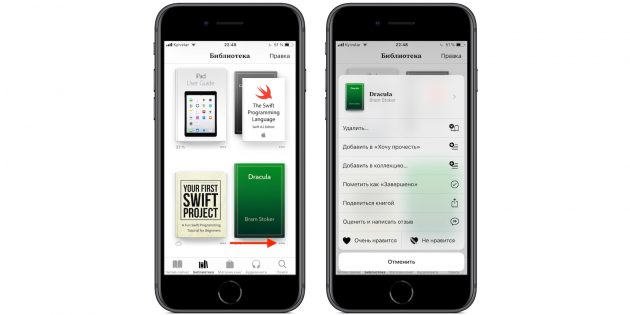
В интерфейсе iBooks доступны пять основных вкладок с дополнительными разделами. Чтобы получить быстрый доступ к функциям — оценке книги, отзыву, добавлению в коллекцию или обмену с друзьями — нажмите на кнопку с тремя точками в правом нижнем углу книги или документа.
Ознакомьтесь с последними новостями и актуальными событиями в категории Стильный декор для дома на дату 19-12-2018. Статья под заголовком "Как раскрыть все возможности iBooks на iPhone и iPad: советы и трюки" предоставляет наиболее релевантную и достоверную информацию в области Стильный декор для дома. Каждая новость тщательно проанализирована, чтобы дать ценную информацию нашим читателям.
Информация в статье " Как раскрыть все возможности iBooks на iPhone и iPad: советы и трюки " поможет вам принимать более обоснованные решения в категории Стильный декор для дома. Наши новости регулярно обновляются и соответствуют журналистским стандартам.