

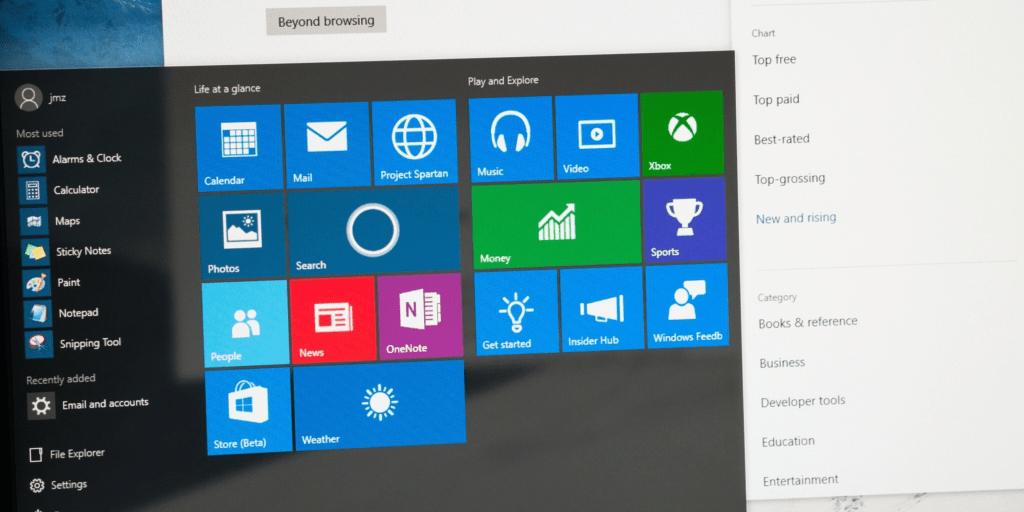

Как сделать меню «Пуск» в Windows 10 максимально удобным и функциональным
Узнайте, как настроить меню «Пуск» в Windows 10 под свои нужды: закрепляйте папки, веб-страницы, почту и многое другое для быстрого доступа и удобства.
С каждым обновлением Windows меню «Пуск» становится все более практичным и многофункциональным. В Windows 10 эта тенденция достигла нового уровня, предоставляя пользователям широкие возможности для персонализации и оптимизации рабочего пространства.
В этой версии операционной системы меню «Пуск» можно превратить в центр управления, откуда легко запускать приложения, открывать важные папки, веб-сайты, настройки и даже почту. Давайте рассмотрим, как сделать это максимально просто и эффективно.
Закрепление папок, дисков и сетевых ресурсов
Чтобы добавить в меню «Пуск» нужные папки или разделы диска, откройте проводник Windows, найдите желаемый объект, щелкните по нему правой кнопкой мыши и выберите опцию «Закрепить на начальном экране». Аналогично можно закреплять сетевые папки и библиотеки. Учтите, что отдельные файлы, кроме исполняемых программ (.exe), закрепить нельзя.
Добавление любимых веб-страниц
Для быстрого доступа к важным сайтам используйте браузер Microsoft Edge. Откройте нужную веб-страницу, кликните по меню и выберите «Закрепить на начальном экране». Если сайт поддерживает живые плитки, в меню «Пуск» будут отображаться актуальные заголовки и уведомления, что значительно ускорит работу.
Отслеживание почтовых аккаунтов и папок
С помощью стандартного приложения «Почта» в Windows 10 вы можете закреплять отдельные почтовые ящики или папки прямо в меню «Пуск». Просто выберите нужный элемент в приложении и нажмите «Закрепить на начальном экране» — теперь важные сообщения всегда будут под рукой.
Быстрый доступ к заметкам OneNote
OneNote — мощный инструмент для создания заметок, и Windows 10 позволяет закреплять отдельные записи в меню «Пуск». Выберите заметку, кликните правой кнопкой и выберите «Закрепить на начальном экране» — это ускорит доступ и повысит вашу продуктивность.
Удобное размещение контактов
Меню «Пуск» поддерживает добавление контактов из приложения «Люди». Найдите нужного человека, сделайте правый клик по его имени и выберите «Закрепить на начальном экране». Если у контакта есть фотография, она будет отображаться на плитке, иначе — цветная плитка с именем.
Быстрые переходы к настройкам
Часто используемые разделы настроек можно также закрепить в меню «Пуск». Откройте «Параметры», выберите нужный раздел, щелкните правой кнопкой и выберите «Закрепить на начальном экране». Это позволяет быстро получать доступ к нужным функциям без лишних кликов.
В итоге вы получите персонализированное, удобное и эстетичное меню «Пуск», которое значительно упростит выполнение ежедневных задач, особенно на планшетах и устройствах с сенсорным экраном.
Не забудьте, что размер плиток и их порядок можно легко менять, а чтобы удалить плитку, достаточно щелкнуть по ней правой кнопкой и выбрать «Открепить от начального экрана».
Изучите полезные статьи в категории Технологии Windows на дату 20-11-2021. Статья под заголовком "Как сделать меню «Пуск» в Windows 10 максимально удобным и функциональным" предлагает глубокий анализ и практические советы в области Технологии Windows. Каждая статья подготовлена экспертами для предоставления максимальной ценности читателям.
Статья " Как сделать меню «Пуск» в Windows 10 максимально удобным и функциональным " расширяет ваши знания в категории Технологии Windows, держит вас в курсе последних событий и помогает принимать обоснованные решения. Каждая статья основана на уникальном контенте, обеспечивая оригинальность и качество.