

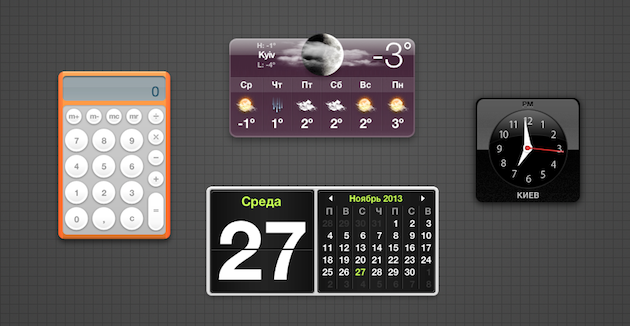

Как навсегда отключить Dashboard в macOS для максимальной производительности
Устали от лишних виджетов и задержек в работе macOS? Узнайте, как полностью отключить Dashboard и освободить память вашего Mac без лишних усилий.
macOS обладает множеством функций, которые делают систему удобной и функциональной. Компания Apple уделяет внимание каждой детали и регулярно обновляет свою операционную систему, добавляя новые возможности и улучшая существующие. Однако не все функции находят признание у пользователей. Например, Dashboard — панель с виджетами — часто воспринимается неоднозначно. Многие, как и я, редко пользуются ей и раздражаются, когда при переключении между рабочими столами случайно попадают на Dashboard. Кроме того, виджеты потребляют системные ресурсы, что особенно критично для владельцев старых Mac или устройств с ограниченным объемом оперативной памяти.
Если вы хотите избавиться от Dashboard навсегда, то ниже вы найдете простой и эффективный способ его отключения.
Почему стоит отключить Dashboard?
Виджеты — это спорная функция, которая используется далеко не всеми. Часто они остаются невостребованными, и разработчики не спешат обновлять их функционал. Лично я пользовался лишь калькулятором, и то только в тех случаях, когда iPhone под рукой не было.
Как отключить Dashboard в macOS
К счастью, отключить Dashboard можно легко и быстро с помощью встроенного Терминала. Для этого выполните следующие шаги:
- Откройте приложение Терминал.
- Введите команду:
Эта команда сразу же перезапустит Dock, и Dashboard исчезнет. Теперь при переключении рабочих столов вы не столкнетесь с нежелательной панелью виджетов. Это также поможет освободить оперативную память, что особенно полезно для старых моделей Mac или систем с объемом памяти менее 8 ГБ.
Как вернуть Dashboard обратно
Если по каким-то причинам вам понадобится снова активировать Dashboard, это можно сделать так же просто:
- Откройте Терминал.
- Введите команду:
После этого Dashboard снова появится и будет работать в привычном режиме.
Поделитесь в комментариях, пользуетесь ли вы Dashboard или предпочитаете отключить его, чтобы сделать работу на Mac более комфортной и эффективной.
Изучите полезные статьи в категории Советы экспертов и вдохновляющие статьи на дату 20-10-2019. Статья под заголовком "Как навсегда отключить Dashboard в macOS для максимальной производительности" предлагает глубокий анализ и практические советы в области Советы экспертов и вдохновляющие статьи. Каждая статья подготовлена экспертами для предоставления максимальной ценности читателям.
Статья " Как навсегда отключить Dashboard в macOS для максимальной производительности " расширяет ваши знания в категории Советы экспертов и вдохновляющие статьи, держит вас в курсе последних событий и помогает принимать обоснованные решения. Каждая статья основана на уникальном контенте, обеспечивая оригинальность и качество.