


Эффективные способы расширенного поиска в Google Docs для оптимальной работы с документами
Откройте для себя мощный инструмент расширенного поиска в Google Docs, который поможет быстро находить и интегрировать информацию прямо в текстовом редакторе без лишних переключений.
Google неизменно лидирует в инновациях, регулярно дополняя свои сервисы полезными функциями, о которых не все знают. Одной из таких скрытых жемчужин является Расширенный поиск в Google Docs — инструмент, который значительно облегчает работу с документами.
При подготовке статей, докладов или исследовательских работ часто приходится искать информацию в интернете, проверять факты и находить иллюстрации. Обычно для этого открывается множество вкладок, что отвлекает и снижает продуктивность. Однако все эти задачи можно выполнять прямо в Google Docs, не покидая вкладку с вашим текстом.
Расширенный поиск представляет собой дополнительную панель в редакторе, которая позволяет быстро искать, просматривать и вставлять ссылки, цитаты, изображения и другие материалы, экономя время и упрощая процесс создания контента. Чтобы открыть эту панель, нажмите Ctrl + Alt + Shift + I или выберите в меню Инструменты пункт Расширенный поиск.
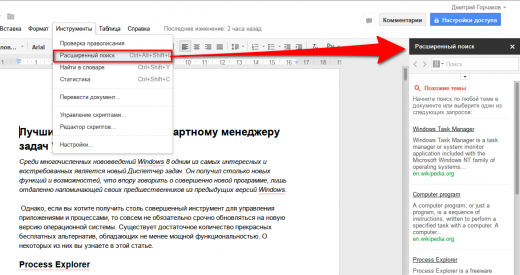
После запуска панели вы сразу увидите релевантные материалы по теме вашего документа. Но функционал этой функции гораздо шире. Рассмотрим основные возможности, которые сделают вашу работу более продуктивной.
1. Быстрый поиск информации
Введите запрос в строку поиска или выделите слово в документе и используйте контекстное меню для поиска. Результаты можно фильтровать по категориям: Изображения, Академические источники, Цитаты, Словарь и Личные документы. При наведении курсора доступен «Предварительный просмотр» страницы, что позволяет оценить релевантность без перехода.
2. Прямая вставка ссылок
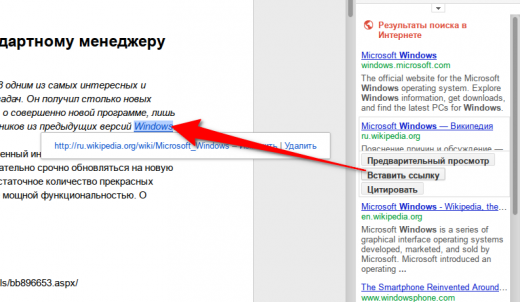
Выделите слово или фразу, отправьте их в поиск и выберите подходящий источник в правой панели. Вставка ссылки происходит всего в несколько кликов, что значительно ускоряет оформление материала и повышает его достоверность.
3. Создание сносок
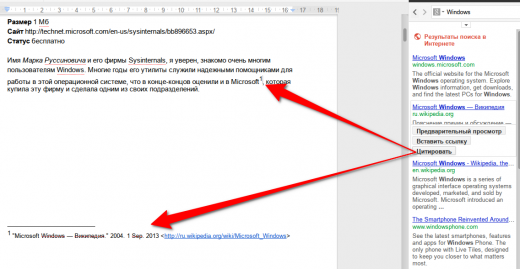
Аналогично ссылкам, вы можете быстро добавить сноски — они появятся внизу страницы с порядковой нумерацией, обеспечивая удобную навигацию по дополнительным комментариям и источникам.
4. Поиск и вставка изображений
Переключитесь на поиск картинок и найдите подходящие иллюстрации для вашего текста. Вставить изображение можно простым перетаскиванием из панели прямо в документ — быстро и удобно.
5. Интерактивные карты
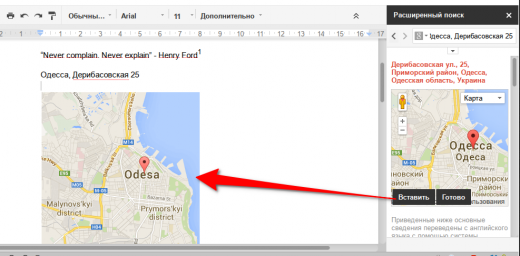
Если в тексте упоминается адрес, выделите его и отправьте в расширенный поиск. В результатах появится карта с отметкой места. Вы можете настроить отображение и перетащить карту в нужное место документа, добавляя визуальный контекст.
6. Поиск цитат
Чтобы придать вашим текстам дополнительную убедительность, используйте поиск цитат известных личностей. Просто введите имя, и система покажет популярные высказывания. Обратите внимание, что эта функция работает преимущественно на английском языке.
Кроме перечисленных возможностей, расширенный поиск позволяет быстро находить определения слов, научные публикации и материалы из ваших личных документов в Google Drive. Это незаменимый помощник для любого, кто стремится эффективно работать с информацией, экономя время и повышая качество своих текстов.
Изучите полезные статьи в категории Технологии на дату 30-09-2013. Статья под заголовком "Эффективные способы расширенного поиска в Google Docs для оптимальной работы с документами" предлагает глубокий анализ и практические советы в области Технологии. Каждая статья подготовлена экспертами для предоставления максимальной ценности читателям.
Статья " Эффективные способы расширенного поиска в Google Docs для оптимальной работы с документами " расширяет ваши знания в категории Технологии, держит вас в курсе последних событий и помогает принимать обоснованные решения. Каждая статья основана на уникальном контенте, обеспечивая оригинальность и качество.