

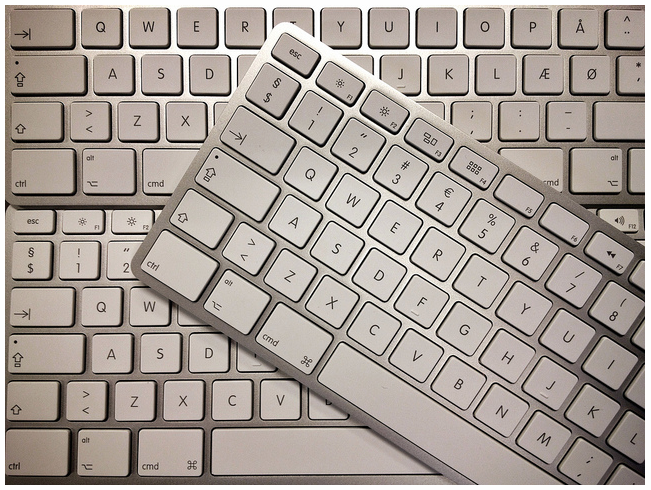

Эффективные горячие клавиши для Mac — ускорьте свою работу и творите без ограничений
Откройте для себя набор полезных горячих клавиш на Mac, которые помогут экономить время и повысить продуктивность. От математических символов до управления скриншотами и системными функциями — все необходимое под рукой.
Горячие клавиши — незаменимый инструмент для быстрого и удобного взаимодействия с компьютером. Они позволяют мгновенно получить доступ к нужным функциям без долгих поисков в меню, что существенно экономит время как новичкам, так и опытным пользователям. В этом материале мы рассмотрим важнейшие комбинации клавиш на Mac, которые помогут вам работать быстрее и эффективнее, а также расскажем, как вводить популярные специальные символы напрямую с клавиатуры.
Важно: при вводе некоторых спецсимволов рекомендуется использовать английскую раскладку, так как в русской они могут отображаться иначе.
Математические символы
Для студентов, ученых и всех, кто часто работает с формулами, знание быстрых способов ввода математических символов на Mac крайне полезно. Вы сможете легко вставлять нужные знаки без копирования из сторонних источников.
1. Знак неравенства «≠»
Нажмите ⌥=, чтобы вставить символ «≠».
2. Знак плюс-минус «±»
Используйте ⇧⌥= в английской раскладке или ⇧⌥§ в русской, чтобы получить «±».
3. Знак бесконечности «∞»
Нажмите ⌥5 в английской раскладке для вставки символа бесконечности.
4. Многоточие «…»
Вместо трёх точек нажмите ⌥; — получите красивое многоточие.
5. Знак деления «÷»
Для символа «÷» используйте ⌥/ в английской раскладке.
6. Знак «больше или равно» «≥»
Нажмите ⌥>, чтобы вставить «≥».
7. Знак «меньше или равно» «≤»
Используйте ⌥< для символа «≤».
8. Знак Пи «π»
Часто встречающийся символ π вводится нажатием ⌥P в английской раскладке.
Работа со скриншотами
Скриншоты — важный элемент повседневной работы на Mac. Понимание удобных горячих клавиш поможет быстро создавать качественные снимки экрана.
9. Скриншот всего экрана
Нажмите ⌘⇧3 — снимок всего экрана сохранится на рабочий стол.
10. Скриншот выделенной области
Комбинация ⌘⇧4 позволяет выделить нужную область для снимка.
11. Скриншот конкретного окна
После ⌘⇧4 нажмите Пробел, выберите окно и кликните для создания снимка.
12. Копирование скриншота в буфер обмена
Добавьте ⌃ к любой из вышеуказанных комбинаций (⌘⇧4⌃), чтобы скопировать изображение в буфер без сохранения на диск.
Ввод специальных символов
С помощью клавиатуры Mac можно быстро вводить различные символы, которые не отображены на клавишах, но часто необходимы в работе и письмах.
13. Знак торговой марки «™»
Нажмите ⌥2 для вставки символа ™.
14. Зарегистрированная торговая марка «®»
Используйте ⌥R для символа ®.
15. Копирайт «©»
Нажатие ⌥G вставит знак ©.
16. Символ евро «€»
Для ввода € нажмите ⌥⇧2.
17. Маркированный список «•»
Создайте аккуратные списки, нажав ⌥8 в начале строки.
18. Символ параграфа «¶»
Нажмите ⌥7 для вставки ¶.
19. Даггер (символ сноски) «†»
Для сносок используйте ⌥T.
20. Знак градуса «º»
Вводится нажатием ⌥0.
21. Греческие буквы ∂, ß, Ω
Используйте ⌥D, ⌥S, ⌥Z для ввода этих букв соответственно.
Управление загрузкой и питанием Mac
При запуске Mac доступны специальные клавиши для выбора режима загрузки и управления системой.
22. Выбор загрузочного диска
Удерживайте ⌥ во время включения, чтобы выбрать загрузочный диск.
23. Безопасный режим
Для загрузки в безопасном режиме удерживайте ⇧ при запуске.
24. Загрузка с внешнего носителя
Удерживайте C при старте, чтобы загрузиться с USB или DVD.
25. Режим восстановления
Удерживайте ⌘R для запуска recovery mode.
26. Режим Single User
Запустите Mac с удержанием ⌘S для входа в этот режим.
27. Перевод Mac в спящий режим
Нажмите ⌘⌥⏏, чтобы быстро перевести компьютер в сон.
28. Меню выключения и перезагрузки
Комбинация ⌃⏏ открывает диалог выключения и перезагрузки.
Управление корзиной
Удобные шорткаты для работы с файлами и очистки корзины сохранят порядок в системе.
29. Удаление файлов
Выделите файлы и нажмите ⌘⌫ (или ⌘⌦ на больших клавиатурах) для удаления.
30. Восстановление файлов из корзины
Используйте ту же комбинацию ⌘⌫ для возврата файлов.
31. Очистка корзины
Нажмите ⌘⇧⌫ в Finder для удаления всех файлов из корзины с подтверждением.
32. Очистка корзины без подтверждения
Комбинация ⌘⌥⇧⌫ удалит корзину мгновенно, без запроса.
33. Бонус — логотип Apple
Для вставки знака используйте ⌥⇧K.
Используйте эти сочетания, чтобы работать на Mac быстрее и эффективнее. Если вам понравились горячие клавиши, рекомендуем ознакомиться с другими подборками на нашем сайте. Делитесь в комментариях своими любимыми шорткатами — вместе мы сделаем работу с Mac еще удобнее!
- 40+ горячих клавиш для продуктивной работы в macOS
- 50+ полезных сочетаний клавиш для Safari
Изучите полезные статьи в категории Советы экспертов и вдохновляющие статьи на дату 25-04-2022. Статья под заголовком "Эффективные горячие клавиши для Mac — ускорьте свою работу и творите без ограничений" предлагает глубокий анализ и практические советы в области Советы экспертов и вдохновляющие статьи. Каждая статья подготовлена экспертами для предоставления максимальной ценности читателям.
Статья " Эффективные горячие клавиши для Mac — ускорьте свою работу и творите без ограничений " расширяет ваши знания в категории Советы экспертов и вдохновляющие статьи, держит вас в курсе последних событий и помогает принимать обоснованные решения. Каждая статья основана на уникальном контенте, обеспечивая оригинальность и качество.