



Rahasia Maksimalkan Pengalaman Membaca dengan iBooks di iPhone dan iPad
Temukan fitur tersembunyi dan cara efektif menggunakan iBooks di perangkat iPhone dan iPad Anda, mulai dari sinkronisasi otomatis hingga catatan dan bookmark yang memudahkan aktivitas membaca Anda.
Manfaatkan fitur-fitur tersembunyi yang sangat berguna di aplikasi iBooks, seperti sinkronisasi otomatis, interaksi dengan Siri, dan berbagai opsi personalisasi lainnya.
1. Jelajahi Menu Navigasi dengan Mudah
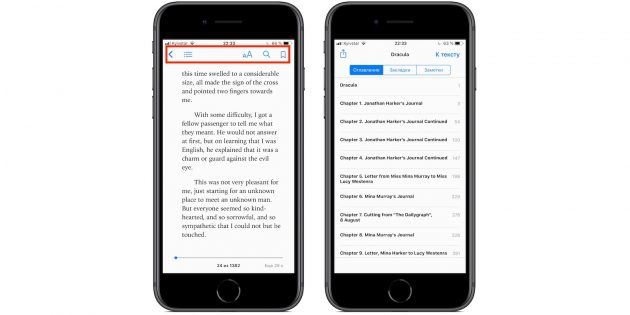
Menu navigasi seringkali hanya digunakan untuk mengatur font, padahal ia menyimpan banyak fungsi penting lainnya. Cukup ketuk layar untuk membukanya.
Ada lima tombol utama: panah untuk menutup buku dan kembali ke perpustakaan, ikon 'sandwich' untuk membuka daftar isi, bookmark, dan catatan. Tiga tombol di kanan adalah pengaturan font, pencarian, dan penambahan bookmark.
2. Tambahkan Catatan Saat Membaca

Untuk pelajar dan pembaca yang mendalami materi kompleks, menambahkan catatan sangat membantu. Caranya, tahan kata atau paragraf yang ingin ditandai, lalu pilih opsi "Tambahkan Catatan".
Anda dapat menuliskan komentar pada panel yang muncul. Teks yang diberi catatan akan disorot dengan warna kuning dan bisa diakses kembali dari menu daftar isi.
3. Simpan Kutipan Favorit dengan Mudah
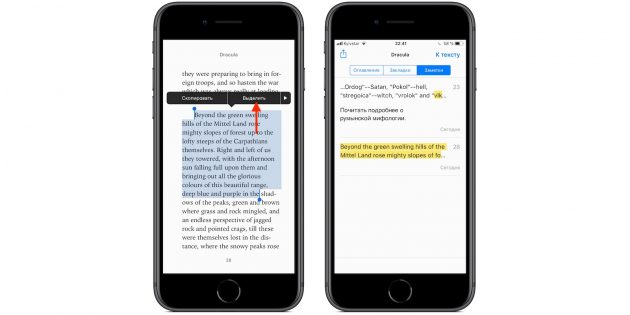
Fitur kutipan memungkinkan Anda menyimpan bagian penting teks untuk referensi di masa depan. Pilih teks yang ingin disimpan, lalu tekan "Sorot".
Kutipan ini dapat diubah warna sorotannya, diubah menjadi catatan, atau dibagikan melalui menu ekspor. Semua kutipan tersimpan dalam menu daftar isi untuk akses cepat.
4. Gunakan Bookmark untuk Navigasi Cepat
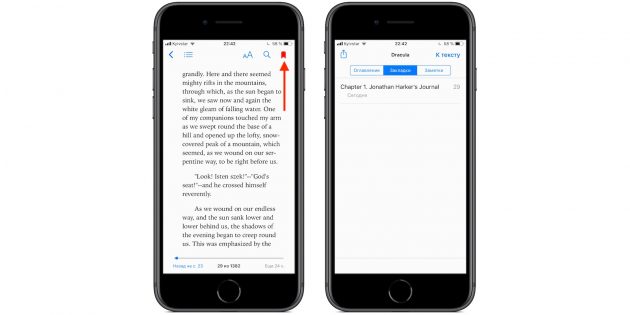
Bookmark membantu Anda kembali ke halaman tertentu dengan mudah. Untuk menambahkannya, buka menu navigasi dan ketuk ikon bookmark di pojok kanan atas hingga berubah warna merah.
Bookmark tersimpan bersama daftar isi, catatan, dan kutipan dalam satu tab khusus, memudahkan Anda menuju halaman favorit kapan saja.
5. Sesuaikan Tampilan Buku Sesuai Selera
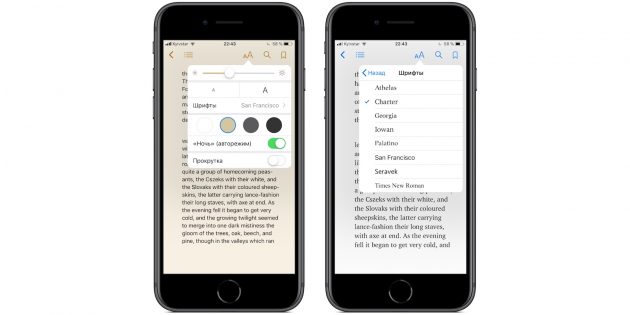
iBooks menawarkan pilihan font, ukuran teks, dan warna latar belakang yang dapat Anda sesuaikan melalui tombol "Aa" di menu. Pilih dari delapan jenis font dan atur ukuran untuk kenyamanan membaca.
Anda juga dapat mengubah kecerahan layar dan mengaktifkan mode malam otomatis yang menyesuaikan tema saat membaca di kondisi gelap.
6. Gunakan Scroll untuk Navigasi yang Lebih Lancar

Selain membalik halaman dengan swipe, Anda juga bisa mengaktifkan fitur scroll untuk menggulir teks secara vertikal. Ketuk layar, pilih tombol "Aa", lalu aktifkan opsi "Scroll".
Setelah diaktifkan, Anda bisa menggulir halaman ke atas dan ke bawah dengan mudah, memberikan pengalaman membaca yang lebih fleksibel.
7. Dengarkan Audiobook dengan Bantuan Siri

iBooks juga mendukung audiobook yang dapat diakses melalui tab khusus. Anda tidak perlu membuka aplikasi secara manual untuk memutar audiobook, cukup minta Siri untuk memutar judul yang Anda inginkan.
8. Sinkronkan Koleksi dan Progress Membaca di Semua Perangkat

Manfaatkan iCloud untuk menyinkronkan perpustakaan dan posisi membaca Anda di semua perangkat Apple yang terhubung dengan Apple ID Anda.
Aktifkan fitur ini di Pengaturan > [nama Anda] > iCloud, kemudian aktifkan "Books" di bagian iCloud Drive. Kini semua buku dan kemajuan membaca otomatis tersimpan dan dapat diakses di iPhone, iPad, dan Mac Anda.
9. Simpan Dokumen dan Halaman Web dalam Format PDF

Selain buku, iBooks mendukung format PDF. Anda dapat menyimpan halaman web, email, atau dokumen dari aplikasi lain sebagai PDF langsung ke iBooks melalui menu berbagi.
Cukup pilih ikon berbagi, lalu pilih "Copy to Books" atau "Salin ke iBooks". Dokumen akan langsung tersedia untuk dibaca kapan saja tanpa perlu koneksi internet.
10. Manfaatkan Menu Ekstra untuk Interaksi Lebih Lengkap
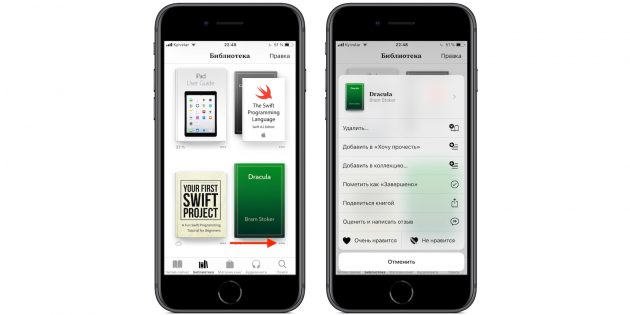
Interface iBooks kini terdiri dari lima tab utama yang menyediakan berbagai fitur seperti rekomendasi, koleksi, dan chart buku populer. Untuk interaksi lebih lanjut, gunakan menu ekstra.
Ketuk ikon tiga titik di pojok kanan bawah buku atau dokumen untuk membuka menu ini. Anda dapat memberi rating, menulis ulasan, menambahkan ke koleksi, menandai sebagai sudah dibaca, atau membagikan buku dengan teman.
Temukan topik menarik dan konten analitis di kategori Dekorasi Rumah Stylish pada tanggal 19-12-2018. Artikel berjudul "Rahasia Maksimalkan Pengalaman Membaca dengan iBooks di iPhone dan iPad" memberikan wawasan baru dan panduan praktis di bidang Dekorasi Rumah Stylish. Setiap topik dianalisis secara teliti untuk memberikan informasi yang berguna bagi pembaca.
Topik " Rahasia Maksimalkan Pengalaman Membaca dengan iBooks di iPhone dan iPad " membantu Anda membuat keputusan yang lebih cerdas dalam kategori Dekorasi Rumah Stylish. Semua topik di situs kami unik dan menawarkan konten berharga bagi audiens.