



Cara Mudah Merekam Layar iPhone dan iPad dengan Aplikasi Reflector di Mac
Pelajari cara praktis mencerminkan dan merekam layar iPhone atau iPad Anda langsung ke Mac menggunakan aplikasi Reflector. Temukan langkah-langkah mudah untuk membuat video tutorial, merekam gameplay, atau berbagi aktivitas layar dengan kualitas tinggi.
Banyak pengguna iPhone sudah familiar dengan cara mengambil screenshot menggunakan tombol Power + Home. Namun, bagaimana jika Anda membutuhkan lebih dari sekadar gambar diam? Mungkin Anda ingin menunjukkan cara menggunakan aplikasi tertentu atau membagikan pencapaian dalam game favorit. Dalam situasi seperti ini, merekam aktivitas layar iPhone atau iPad menjadi solusi yang tepat.
Di sini, kami akan membagikan cara merekam layar perangkat iOS Anda dengan mudah menggunakan aplikasi Reflector di Mac.
Reflector adalah aplikasi yang mengubah Mac Anda menjadi perangkat penerima AirPlay. Dengan Reflector, Anda dapat mencerminkan layar iPhone atau iPad ke Mac, sama seperti menggunakan Apple TV. Lebih dari itu, Reflector juga menyediakan fitur rekam layar yang memungkinkan Anda menyimpan aktivitas pada layar iOS dalam format video dengan mudah.
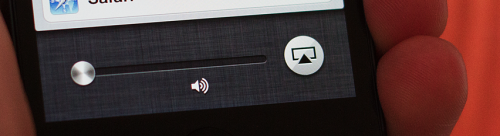 Pertama, unduh dan instal Reflector di Mac Anda. Anda dapat mencoba versi trial sebelum memutuskan membeli aplikasi dengan harga sekitar $13. Setelah instalasi, buka Reflector dan ambil perangkat iOS Anda. Panggil panel multitasking dengan menekan tombol Home dua kali, kemudian geser ke kanan dan ketuk ikon AirPlay. Pada daftar perangkat yang tersedia, pilih Mac Anda dan aktifkan fitur Mirroring untuk mulai mencerminkan layar.
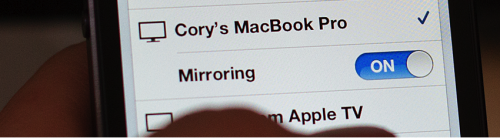
Setelah itu, Anda akan melihat layar iPhone muncul di desktop Mac Anda. Pastikan kedua perangkat terhubung ke jaringan WiFi yang sama karena ini adalah syarat utama agar AirPlay berfungsi dengan baik.
Sebelum memulai perekaman, Anda bisa memilih bingkai perangkat yang akan muncul di sekitar layar yang dicerminkan, mulai dari berbagai model dan warna iPhone atau iPad. Setelah memilih, tekan Cmd+R atau klik 'Start Recording' pada menu Reflector. Semua aktivitas di layar iPhone akan terekam, termasuk notifikasi yang muncul. Untuk menghindari gangguan, aktifkan mode 'Do Not Disturb' pada perangkat iOS Anda selama proses perekaman.
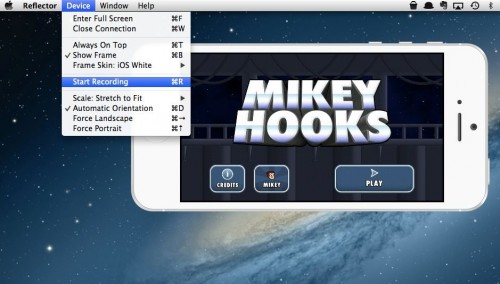
Untuk menghentikan rekaman, tekan Cmd+R kembali atau pilih 'Stop Recording' dari menu. Reflector akan memproses video dan meminta Anda memilih lokasi penyimpanan. Pilih folder yang diinginkan dan simpan file video hasil rekaman.
Dengan Reflector, merekam layar iPhone atau iPad menjadi mudah dan praktis. Meski harga aplikasi ini sekitar $13, investasi ini sangat pantas bagi Anda yang serius membutuhkan alat rekam layar berkualitas untuk keperluan profesional atau personal.
Jelajahi artikel bermanfaat di kategori Teknologi pada tanggal 13-02-2022. Artikel berjudul "Cara Mudah Merekam Layar iPhone dan iPad dengan Aplikasi Reflector di Mac" menawarkan analisis mendalam dan saran praktis di bidang Teknologi. Setiap artikel dibuat dengan cermat oleh para ahli untuk memberikan nilai maksimal bagi pembaca.
Artikel " Cara Mudah Merekam Layar iPhone dan iPad dengan Aplikasi Reflector di Mac " memperluas pengetahuan Anda dalam kategori Teknologi, menjaga Anda tetap terinformasi tentang perkembangan terbaru, dan membantu membuat keputusan yang tepat. Setiap artikel berbasis konten unik, menjamin orisinalitas dan kualitas.