



Cara Mudah Mengembalikan File yang Terhapus di Dropbox
Pelajari cara cepat dan efektif untuk mengembalikan file yang terhapus di Dropbox, baik melalui situs web maupun komputer Anda, agar data penting Anda selalu aman.
Dropbox adalah solusi sederhana dan praktis untuk mencadangkan dan menyinkronkan data Anda. Kelebihan utamanya adalah kemudahan penggunaan dan kejelasan fungsi. Ketika Anda menaruh file di folder Dropbox di satu perangkat, file tersebut otomatis tersedia di perangkat lain. Tapi bagaimana jika Anda tidak sengaja menghapus file? Apakah file tersebut hilang selamanya? Jawabannya tidak sesederhana itu.

Dropbox menyimpan riwayat perubahan hingga 30 hari. Jadi, jika Anda tanpa sengaja menghapus dokumen penting, tugas kuliah, atau folder berisi foto, file itu juga akan hilang dari semua perangkat yang terhubung ke akun Anda. Tapi jangan panik! Ada dua cara mudah untuk mengembalikannya.
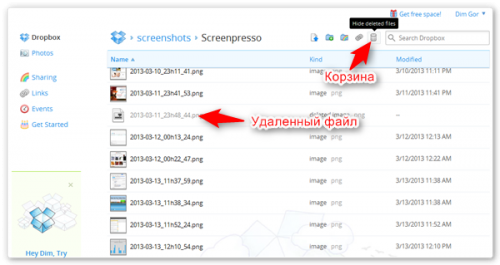
Pertama, kunjungi antarmuka web Dropbox dan cari ikon keranjang sampah berwarna abu-abu yang sering terlupakan. Klik ikon ini untuk menampilkan file yang telah Anda hapus, kemudian Anda dapat memulihkannya hanya dengan dua klik.
Tapi masih ada cara lain.
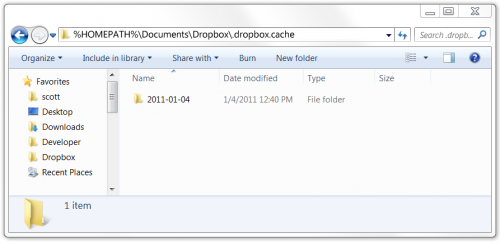
Kedua, Dropbox juga menyimpan file yang dihapus secara lokal pada komputer Anda dalam folder tersembunyi. Bila file tersebut tidak lebih dari 30 hari sejak dihapus, Anda bisa menemukannya kembali di sana.
Buka Windows Explorer dan ketik alamat ini di bar alamat: %HOMEPATH%Dropbox.dropbox.cache. Anda akan diarahkan ke folder cache Dropbox yang menyimpan file-file terhapus.
Sering kali, Anda mungkin tidak menghapus file, melainkan menggantinya dengan versi yang berbeda, misalnya saat menyinkronkan dokumen kerja. Dropbox juga menyediakan solusi untuk hal ini.
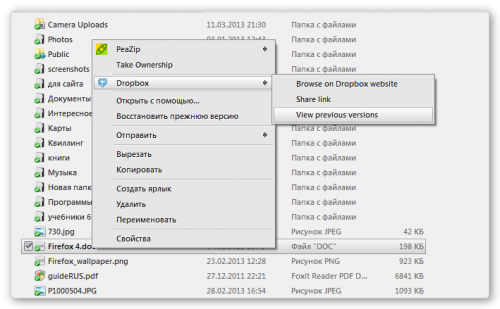
Cukup klik kanan pada file yang ingin Anda kembalikan versi sebelumnya, pilih opsi Tampilkan versi sebelumnya di menu Dropbox. Anda akan diarahkan ke situs Dropbox untuk memilih dan mengembalikan versi file yang Anda inginkan.
Dengan demikian, Dropbox bukan hanya tempat penyimpanan biasa—data yang tampaknya hilang sebenarnya masih bisa dipulihkan. Namun, jika Anda ingin benar-benar menghapus data rahasia dari Dropbox, sekarang Anda juga tahu bagaimana cara membersihkan jejak agar file tersebut tidak bisa dipulihkan kembali.
Jelajahi artikel bermanfaat di kategori Teknologi pada tanggal 01-10-2013. Artikel berjudul "Cara Mudah Mengembalikan File yang Terhapus di Dropbox" menawarkan analisis mendalam dan saran praktis di bidang Teknologi. Setiap artikel dibuat dengan cermat oleh para ahli untuk memberikan nilai maksimal bagi pembaca.
Artikel " Cara Mudah Mengembalikan File yang Terhapus di Dropbox " memperluas pengetahuan Anda dalam kategori Teknologi, menjaga Anda tetap terinformasi tentang perkembangan terbaru, dan membantu membuat keputusan yang tepat. Setiap artikel berbasis konten unik, menjamin orisinalitas dan kualitas.