

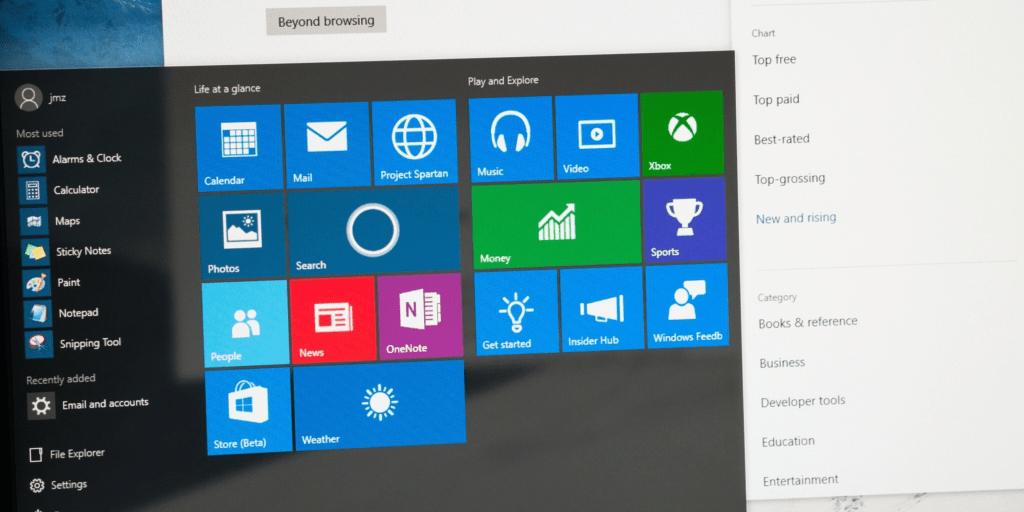

Cara Membuat Menu Mulai Windows 10 Lebih Praktis dan Fungsional
Pelajari cara memaksimalkan fungsi Menu Mulai di Windows 10 dengan berbagai trik mudah, mulai dari menambahkan folder hingga mengakses pengaturan penting langsung dari satu tempat.
Seiring perkembangan versi Windows, Menu Mulai terus mengalami peningkatan yang signifikan. Windows 10 membawa inovasi luar biasa dengan memberikan kebebasan bagi pengguna untuk menyesuaikan Menu Mulai sesuai kebutuhan dan preferensi masing-masing.
Menu Mulai di Windows 10 bukan hanya sekadar tempat untuk membuka aplikasi, tetapi juga dapat diubah menjadi pusat akses cepat ke berbagai fitur penting seperti folder, halaman web, pengaturan, email, dan lainnya. Yuk, kita jelajahi bagaimana mengoptimalkan fungsi ini!
Folder, Drive, dan Sumber Jaringan

Untuk menambahkan folder ke Menu Mulai sangat mudah. Buka folder yang ingin Anda pasang lewat File Explorer, klik kanan pada folder tersebut, lalu pilih 'Pin to Start' atau 'Sematkan ke Mulai'. Cara ini juga berlaku untuk drive lengkap, sumber jaringan, dan perpustakaan. Namun, file individual tidak bisa dipasang kecuali file .exe yang merupakan aplikasi.
Halaman Web Favorit

Situs web favorit Anda juga bisa ditempatkan di Menu Mulai melalui browser Microsoft Edge. Buka Edge, navigasikan ke halaman yang ingin dipasang, klik menu pilihan, lalu pilih 'Pin this page to Start'. Jika situs mendukung live tiles, Anda dapat melihat pembaruan berita atau informasi penting langsung dari Menu Mulai.
Akun Email dan Folder Khusus

Anda juga dapat memantau email dari akun atau folder tertentu secara langsung dari Menu Mulai. Gunakan aplikasi Mail bawaan Windows 10, pilih akun atau folder yang ingin dipantau, lalu klik 'Pin to Start'. Dengan begitu, Anda akan mendapatkan akses cepat untuk mengikuti aktivitas email tanpa membuka aplikasi secara penuh.
Catatan Cepat dengan OneNote

OneNote adalah aplikasi catatan favorit banyak pengguna, dan Windows 10 memungkinkan Anda mengakses catatan penting dengan cepat melalui Menu Mulai. Cukup pilih catatan yang diinginkan di OneNote, klik kanan, lalu pilih 'Pin to Start'. Kini, catatan tersebut bisa langsung diakses dalam hitungan detik.
Kontak Favorit

Memudahkan komunikasi dengan menempatkan kontak langsung di Menu Mulai. Buka aplikasi 'People', cari kontak yang ingin dipasang, klik kanan pada nama, dan pilih 'Pin to Start'. Jika kontak memiliki foto, foto tersebut akan tampil tanpa teks, jika tidak, akan muncul ubin berwarna dengan nama kontak.
Pengaturan yang Sering Digunakan

Sering mengakses pengaturan tertentu? Anda bisa memasang shortcut pengaturan tersebut langsung di Menu Mulai. Dari menu Pengaturan, klik kanan pada opsi yang sering Anda gunakan dan pilih 'Pin to Start'. Ini memudahkan Anda membuka pengaturan penting tanpa harus menavigasi lebih jauh.
Hasilnya adalah Menu Mulai yang tidak hanya menarik secara visual tapi juga sangat fungsional, terutama bagi pengguna tablet dan perangkat layar sentuh.

Selain itu, Anda bisa dengan mudah mengubah tata letak dan ukuran ubin sesuai selera. Jika ingin menghapus ubin, cukup klik kanan pada ubin tersebut dan pilih 'Unpin from Start'. Dengan trik ini, Menu Mulai Windows 10 Anda bisa menjadi pusat kerja yang efisien dan personal.
Jelajahi artikel bermanfaat di kategori Teknologi Windows pada tanggal 20-11-2021. Artikel berjudul "Cara Membuat Menu Mulai Windows 10 Lebih Praktis dan Fungsional" menawarkan analisis mendalam dan saran praktis di bidang Teknologi Windows. Setiap artikel dibuat dengan cermat oleh para ahli untuk memberikan nilai maksimal bagi pembaca.
Artikel " Cara Membuat Menu Mulai Windows 10 Lebih Praktis dan Fungsional " memperluas pengetahuan Anda dalam kategori Teknologi Windows, menjaga Anda tetap terinformasi tentang perkembangan terbaru, dan membantu membuat keputusan yang tepat. Setiap artikel berbasis konten unik, menjamin orisinalitas dan kualitas.